
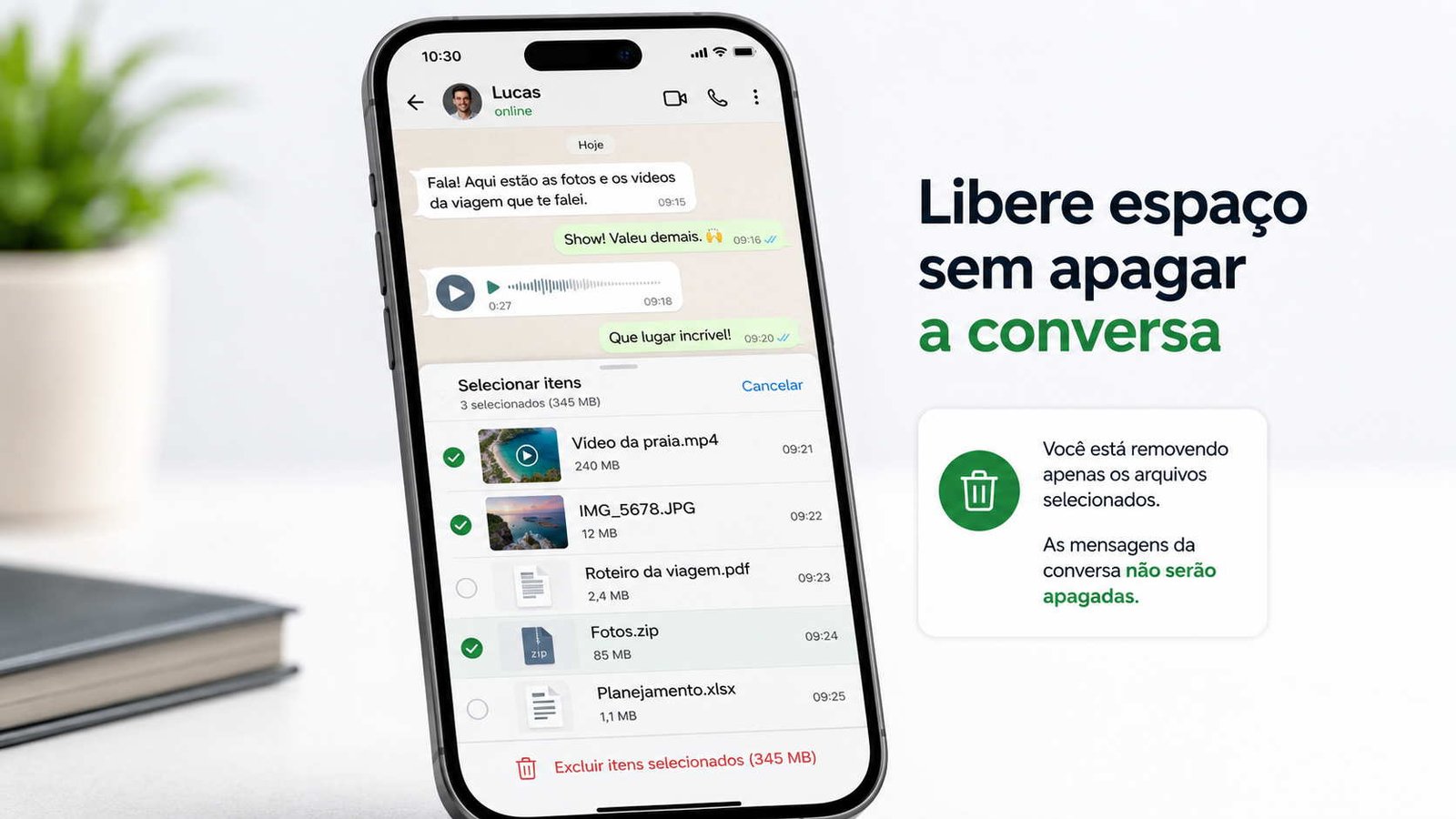
Fotos, vídeos, áudios e documentos acumulados nas conversas podem deixar o seu WhatsApp ocupando muito espaço, o que na prática significa vários gigabytes sem você poder usar no celular.
A boa notícia é que não é necessário apagar conversas inteiras para recuperar espaço.
O WhatsApp permite localizar arquivos grandes e removê-los separadamente, mantendo o histórico de mensagens.
Em março de 2026, a Meta também passou a disponibilizar uma forma de acessar o gerenciamento de armazenamento diretamente dentro de uma conversa.
Antes de começar, porém, existe uma regra importante: apague somente arquivos que você tem certeza de que não precisa mais. Liberar armazenamento pode preservar as mensagens de texto, mas uma foto ou vídeo excluído pode deixar de estar disponível naquela conversa.
Neste artigo
Veja primeiro o que está ocupando espaço no WhatsApp
A melhor estratégia não é começar apagando arquivos aleatoriamente.
Abra o WhatsApp e procure:
Configurações > Armazenamento e dados > Gerenciar armazenamento
Nessa área, é possível identificar quais conversas e arquivos estão consumindo mais espaço e concentrar a limpeza onde ela realmente fará diferença.
O WhatsApp também passou a permitir o acesso ao gerenciamento diretamente em uma conversa: abra o chat, toque no nome do contato ou do grupo e escolha Gerenciar armazenamento.
A Meta informa que o recurso permite localizar e apagar arquivos grandes sem excluir a conversa inteira.
Se um grupo de família possui centenas de vídeos, por exemplo, provavelmente vale mais revisar esse grupo do que apagar pequenas imagens espalhadas por dezenas de conversas.
Apague vídeos grandes primeiro
Vídeos costumam ser os melhores candidatos quando o objetivo é recuperar bastante espaço rapidamente.
Um único vídeo pode ocupar muito mais armazenamento do que dezenas de mensagens ou imagens. O próprio Google destaca que os vídeos normalmente representam a maior parcela do tamanho dos backups do WhatsApp no Android.
No gerenciamento de armazenamento, revise principalmente:
- vídeos que já foram assistidos e não precisam ser guardados;
- arquivos encaminhados várias vezes;
- gravações longas;
- vídeos recebidos em grupos;
- arquivos duplicados;
- documentos grandes que já estão salvos em outro local.
Não é necessário apagar toda a conversa que contém esses arquivos.
É possível apagar mídia e manter as mensagens?
Sim.
A Meta informa que o WhatsApp permite apagar apenas os arquivos de mídia ao limpar uma conversa, preservando o histórico de mensagens.
Também é possível remover arquivos grandes individualmente pelo gerenciamento de armazenamento.
Isso é especialmente útil quando uma conversa contém anos de mensagens que você quer conservar, mas também possui muitos vídeos, fotos e documentos que já não têm utilidade.
Na prática, a escolha pode ser:
manter a conversa + excluir parte da mídia
em vez de:
excluir a conversa inteira.
A segunda opção só faz sentido quando você realmente não precisa mais daquele histórico.
Comece pelas conversas que mais ocupam espaço
Se o WhatsApp estiver usando muitos gigabytes, não tente revisar todo o aplicativo de uma vez.
Uma ordem mais eficiente é:
- identificar as conversas que mais ocupam armazenamento;
- abrir primeiro os grupos e chats mais pesados;
- revisar vídeos e arquivos grandes;
- preservar fotos, documentos e áudios importantes;
- apagar somente o que não precisa mais.
O gerenciamento por conversa ajuda justamente nesse processo, porque permite encontrar arquivos pesados sem precisar eliminar o histórico completo.
Grupos muito ativos costumam merecer atenção especial porque podem acumular grande quantidade de mídia ao longo do tempo.
Cuidado antes de apagar fotos importantes
Uma foto recebida pelo WhatsApp pode existir em mais de um lugar no celular, dependendo das configurações do aparelho e dos aplicativos usados.
Ela pode estar:
- dentro dos dados do WhatsApp;
- visível na galeria do celular;
- armazenada em backup;
- copiada para o Google Fotos, iCloud ou outro serviço;
- salva manualmente em outra pasta.
Não presuma que existe uma segunda cópia.
Se a imagem for importante, confirme primeiro onde ela está salva antes de excluí-la do WhatsApp.
Esse cuidado é especialmente relevante para fotos de documentos, registros de trabalho, imagens familiares ou qualquer arquivo difícil de recuperar posteriormente.
Limpar cache do WhatsApp ajuda?
No Android, limpar o cache de um aplicativo remove arquivos temporários. Isso pode recuperar algum espaço sem ser o mesmo que apagar todos os dados do aplicativo.
O Google diferencia claramente as duas opções: limpar cache remove dados temporários, enquanto Limpar armazenamento elimina permanentemente os dados do app no aparelho.
Por isso, não confunda:
Limpar cache
com
Limpar armazenamento ou Limpar dados.
Se você encontrar essas opções nas configurações do Android, tenha especial cuidado com Limpar armazenamento. O Google recomenda tentar excluir os dados dentro do próprio aplicativo primeiro.
Para liberar espaço ocupado por fotos e vídeos do WhatsApp, o gerenciamento interno do próprio aplicativo é uma abordagem mais controlada.
Não use “Limpar armazenamento” do Android como primeira solução
Este é provavelmente o erro mais importante a evitar.
Em muitos celulares Android, ao abrir:
Configurações > Apps > WhatsApp > Armazenamento
aparecem opções como Limpar cache e Limpar armazenamento.
O Google informa que Limpar armazenamento exclui permanentemente todos os dados do aplicativo armazenados no dispositivo.
Portanto, não use essa opção apenas porque o WhatsApp aparece ocupando muitos gigabytes.
Antes de qualquer ação que remova dados do aplicativo, confirme seu backup e prefira utilizar as ferramentas de gerenciamento existentes dentro do próprio WhatsApp.
E o backup do WhatsApp?
O backup é outra questão e não deve ser confundido com o espaço ocupado pelo aplicativo no celular.
No Android, os backups do WhatsApp contam atualmente para o limite de armazenamento da Conta do Google, compartilhado com serviços como Google Drive, Gmail e Google Fotos.
Isso significa que você pode ter dois problemas diferentes:
WhatsApp ocupando muito espaço no celular
e
backup do WhatsApp ocupando muito espaço na Conta do Google.
Liberar espaço dentro do aplicativo ajuda no armazenamento local. Gerenciar o backup atua no espaço da nuvem.
O Google recomenda reduzir o tamanho do backup alterando primeiro as configurações do WhatsApp. Uma das possibilidades é excluir vídeos dos backups futuros em:
Configurações > Conversas > Backup de conversas > Incluir vídeos
Os vídeos normalmente são os arquivos que mais aumentam o tamanho da cópia de segurança.
Posso simplesmente apagar o backup para liberar espaço?
É possível apagar um backup armazenado na Conta do Google, mas essa não deve ser a primeira medida.
O Google alerta que a exclusão do backup do WhatsApp é permanente. Se você trocar de aparelho ou reinstalar o WhatsApp antes de criar outra cópia, poderá perder o histórico que dependia daquele backup para restauração.
Além disso, se você apagar o backup da Conta do Google sem mudar as configurações do WhatsApp, uma nova cópia poderá ser criada posteriormente.
Portanto, apagar o backup não é equivalente a limpar vídeos desnecessários dentro do aplicativo.
Antes de uma limpeza maior, confira o backup
Se você pretende fazer uma limpeza extensa ou está com receio de perder conversas importantes, verifique quando foi realizado o último backup.
No Android, o caminho atual é:
WhatsApp > Configurações > Conversas > Backup de conversas
O Google também orienta fazer um backup antes da transferência para outro aparelho e utiliza esse caminho em suas instruções oficiais para migração do WhatsApp.
Ter um backup atualizado, contudo, não significa que você deve apagar arquivos sem conferir. O ideal é tratar o backup como uma camada adicional de proteção, e não como autorização para excluir indiscriminadamente o conteúdo local.
Como evitar que o WhatsApp volte a ocupar tanto espaço?
Depois da limpeza, vale mudar alguns hábitos.
Grupos muito movimentados podem acumular rapidamente fotos e vídeos que você nunca pretende rever. Arquivos de alta resolução também aumentam bastante o uso de armazenamento.
Uma rotina simples costuma ser suficiente:
- revisar periodicamente as conversas mais pesadas;
- apagar vídeos grandes que não precisam ser guardados;
- evitar manter várias cópias do mesmo arquivo;
- conservar somente documentos e mídias realmente importantes;
- conferir o tamanho do WhatsApp antes de o armazenamento do aparelho ficar próximo do limite.
Não é necessário transformar isso em uma limpeza diária. Uma revisão ocasional das conversas que mais ocupam espaço já pode evitar um acúmulo grande.
O que posso apagar sem perder conversas?
Se o objetivo é preservar o histórico de mensagens, concentre a limpeza em arquivos de mídia dispensáveis.
Normalmente, os melhores candidatos são vídeos grandes, memes antigos, arquivos repetidos, documentos já salvos em outro lugar e mídias recebidas em grupos que não precisam ser mantidas.
O recurso de gerenciamento de armazenamento do WhatsApp foi desenvolvido justamente para permitir essa separação: liberar espaço sem apagar a conversa inteira.
Antes de confirmar a exclusão, revise a seleção.
A estratégia mais segura é simples: mantenha as conversas que importam e remova apenas as mídias que você realmente não precisa mais.