
Vale converter fotos antigas para Economia de armazenamento quando você aceita manter versões compactadas no Google Fotos e já protegeu os originais que deseja conservar. Se a biblioteca guarda a única cópia de registros importantes, preserve esses arquivos antes de iniciar.
A conversão pode reduzir o espaço ocupado sem retirar as imagens da biblioteca. Porém, continuar vendo uma fotografia no aplicativo não significa que sua resolução e seus dados anteriores tenham sido preservados.
A idade da foto não determina a escolha. Um registro de quinze anos atrás pode ser justamente o arquivo mais importante da coleção. O critério útil é saber qual versão você gostaria de recuperar no futuro.
Neste artigo
O que muda ao converter fotos antigas
Segundo as regras de qualidade do Google Fotos, Economia de armazenamento compacta fotografias, reduz imagens acima de 16 MP para esse tamanho e vídeos acima de 1080p para 1080p. Alguns arquivos podem mudar de formato; outros não são elegíveis à compactação.
Essas mudanças afetam possibilidades futuras. Se você pretende reenquadrar bastante uma imagem ou conservar um vídeo em 4K, a versão reduzida atende a uma finalidade diferente da preservação do original.
Também não basta uma fotografia ter menos de 16 MP para concluir que seus dados ficarão intactos. A quantidade de pixels e o nível de compressão são características diferentes.
Uma imagem pode continuar agradável na tela e deixar de oferecer a mesma margem para novos usos. Por isso, “ficou bonita no celular” é um critério de visualização, mas não resolve sozinho uma decisão de preservação.
Quando a conversão faz sentido e quando adiar
A conversão é mais defensável quando o Google Fotos funciona como biblioteca de consulta e os originais estão organizados em cópias independentes.
Nesse cenário, você consegue encontrar e compartilhar imagens pela nuvem, enquanto conserva outra versão para edição, impressão ou recuperação futura. Isso exige saber onde estão os arquivos e conseguir abri-los.
O cenário muda quando ninguém sabe se as fotografias ainda existem fora da conta. Uma pasta chamada “backup antigo” não demonstra que o conjunto esteja completo ou legível.
| Situação da biblioteca | Encaminhamento mais prudente |
|---|---|
| Originais conferidos em cópias independentes | Avaliar a conversão para acesso cotidiano |
| Única cópia de fotografias importantes na conta | Adiar e preservar os arquivos primeiro |
| Vídeos que precisam continuar em 4K | Conservar os originais antes de qualquer conversão |
| Biblioteca misturada, com arquivos de consulta e preservação | Organizar as cópias antes de executar |
| Falta de espaço causada principalmente por outros serviços | Investigar esses dados antes de compactar fotos |
Uma fotografia familiar não precisa gerar renda para merecer preservação. A impossibilidade de repetir aquele registro pode pesar mais que sua resolução ou frequência de visualização.
Confira a biblioteca antes de tomar a decisão
Comece identificando quais arquivos precisam continuar disponíveis na versão atual. Inclua registros únicos, trabalhos, imagens destinadas a novos recortes e vídeos cuja resolução deseja conservar.
Depois, examine itens de períodos e dispositivos diferentes. Uma biblioteca acumulada durante anos pode reunir capturas de vários celulares, fotografias de câmera, arquivos recebidos e versões já exportadas.
Consulte os dados do próprio item, conforme explicado no guia sobre como conferir a qualidade de uma foto no Google Fotos. A configuração atual de backup não deve servir como inventário de tudo que foi enviado no passado.
Uma amostra ajuda a conhecer a coleção, mas não comprova que todos os arquivos importantes tenham outra cópia. Para essa verificação, procure os conjuntos que pretende preservar e confira sua presença nos destinos escolhidos.
Como proteger os arquivos antes da conversão
Para poucos itens, as instruções oficiais de download permitem baixar fotografias e vídeos pelo computador. Para uma coleção maior, o Google Takeout oferece exportação dos dados.
Ao preparar uma exportação, selecione os dados desejados e confira o destino. Adicionar o pacote ao Drive da mesma conta consome armazenamento e não cria uma cópia independente daquela conta.
Se a exportação for dividida em partes, baixe todas. Depois, extraia os pacotes e examine fotografias de diferentes datas, além de reproduzir vídeos importantes. Guarde também os arquivos auxiliares fornecidos junto da exportação.
A recomendação é verificar três coisas: se o material esperado está presente, se os arquivos abrem e se existe outra cópia em local separado.
Não sobrescreva uma pasta de originais com versões compactadas apenas porque os nomes parecem iguais. Mantenha a identificação dos conjuntos até entender o que cada um contém.
O Takeout entrega os dados disponíveis para exportação; ele não recria detalhes que já tenham sido descartados anteriormente. Baixar também não exclui automaticamente a biblioteca online.
A ferramenta permite escolher apenas algumas fotos?
A documentação consultada apresenta “Recuperar armazenamento” como conversão dos itens existentes em Qualidade original. Ela não descreve uma seleção por fotografia ou álbum para essa operação.
Por isso, não conte com a possibilidade de proteger determinados itens apenas deixando-os em um álbum separado. Organizar a visualização não equivale a excluir arquivos do alcance da conversão.
Se sua decisão depende de manter parte da biblioteca original na própria nuvem, interrompa a preparação e confira exatamente o que a tela oferece antes de confirmar. Não improvise uma sequência de exclusões e reenvios para tentar contornar uma limitação que ainda não compreendeu.
Também vale separar duas necessidades: conservar o original em algum lugar e conservar o original especificamente no Google Fotos. A primeira pode ser atendida por cópias independentes; a segunda pode exigir mais capacidade na conta.
Como acessar a conversão das fotos existentes
No computador, o caminho documentado é Google Fotos > Configurações > Gerenciar armazenamento > Recuperar armazenamento. Ali aparece a opção de converter fotos e vídeos existentes para Economia de armazenamento.
Leia a confirmação com atenção. O Google permite essa recuperação uma vez por dia e informa que ela não altera a qualidade dos próximos uploads.
Mudar a preferência dos novos backups é, portanto, uma decisão separada da conversão do acervo.
Antes de executar, registre o uso atual da conta e confirme que as cópias necessárias já foram verificadas. Depois, examine os detalhes de itens relevantes e o painel de armazenamento.
Não trate uma redução pequena como prova de falha. O resultado depende dos arquivos presentes e de sua elegibilidade; não há uma porcentagem universal que possa ser prometida para qualquer biblioteca.
Fotos antigas não ficam gratuitas por serem convertidas
A política de armazenamento do Google Fotos distingue determinados backups em Alta qualidade anteriores a junho de 2021 dos arquivos guardados em Qualidade original e compactados depois. Estes continuam consumindo cota.
A data em que você fotografou não transforma a conversão atual em armazenamento ilimitado. O benefício esperado é reduzir o volume contabilizado, não eliminar a contabilização.
Antes de aceitar essa troca, confira se o espaço pode ser recuperado de outra maneira. O tutorial sobre recuperar espaço no Google Fotos sem apagar fotos começa pelo diagnóstico do consumo da conta.
Se preservar os originais na nuvem for sua prioridade, compare pagar Google One ou usar Economia de armazenamento. A decisão deve considerar crescimento da coleção e continuidade do pagamento.
Evite confirmar a conversão enquanto a resposta para “onde estão meus originais?” ainda for uma suposição. Localizar e conferir essas cópias é o passo que permite economizar espaço sem depender da versão compactada como único exemplar.
Fontes e referências
- Google. Escolher a qualidade do backup de fotos e vídeos. Central de Ajuda do Google Fotos, versão para computador. Consultadas as modalidades de qualidade, as limitações e as instruções de conversão. Documento oficial.
- Google. Fazer o download de fotos ou vídeos no seu dispositivo. Versão para computador. Consultadas as instruções para obter cópias locais. Documento oficial.
- Google. Como fazer o download dos seus dados do Google. Consultadas a seleção de dados, as modalidades de entrega, a divisão em arquivos e a distinção entre exportar e excluir. Documento oficial.
- Google. Sobre sua atividade e o armazenamento no Google Fotos. Consultada a seção “Gerenciar seu armazenamento”, incluindo a contabilização de arquivos originalmente enviados em Qualidade original e compactados depois. Documento oficial.
Imagem destacada
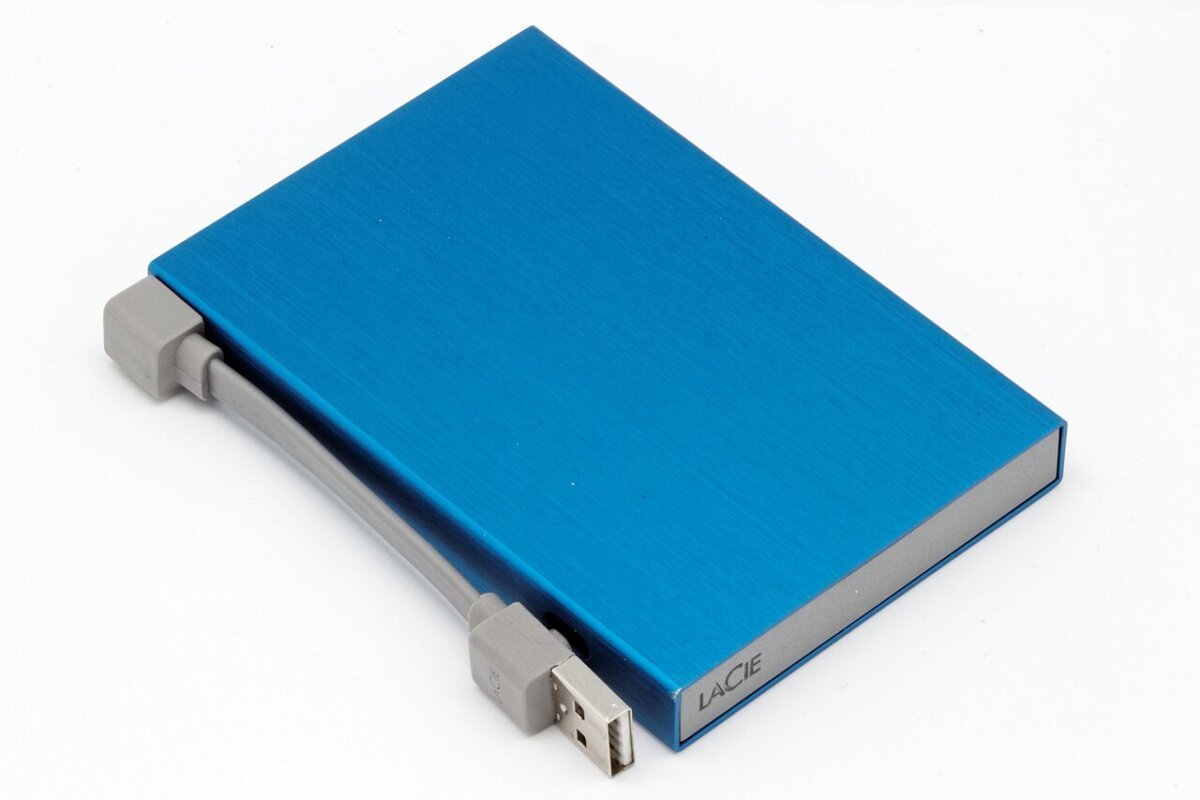
Foto: Coyau, Blue external USB hard drive 01.jpg, Wikimedia Commons. Licença: CC BY-SA 3.0.