
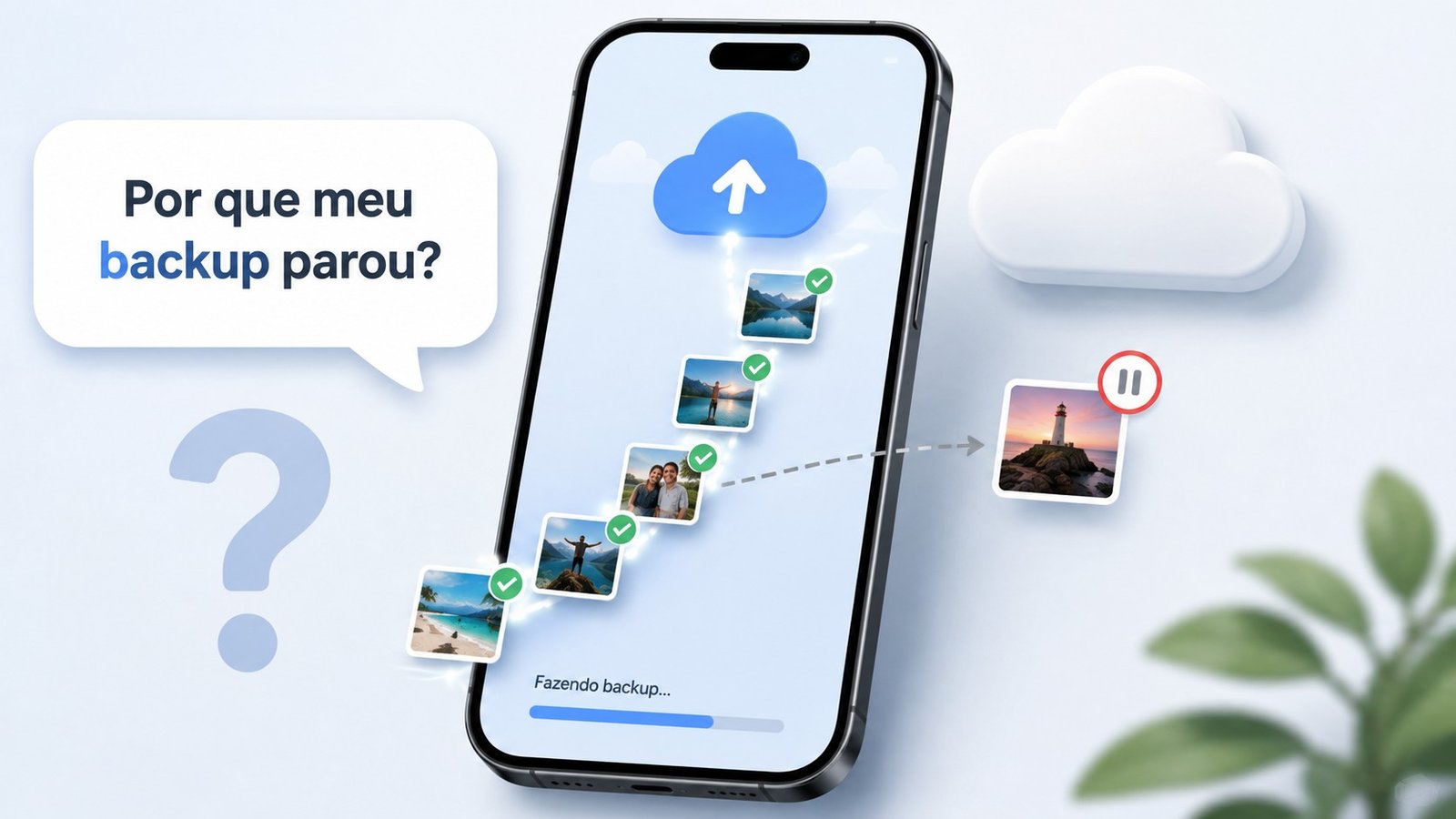
O backup do Google Fotos pode parar por motivos simples, como falta de conexão, armazenamento cheio ou uma configuração desativada.
Em outros casos, apenas algumas fotos ou vídeos ficam presos enquanto o restante é enviado normalmente.
A primeira coisa a fazer é verificar o status mostrado pelo próprio Google Fotos. Ele costuma indicar se o backup está sendo preparado, se existem itens aguardando envio, se o processo foi pausado ou se já foi concluído.
Antes de alterar configurações ou apagar qualquer arquivo, veja o que o aplicativo está informando.
Neste artigo
Confira o status do backup
Abra o Google Fotos e toque na sua foto de perfil, na parte superior da tela.
Dependendo da situação, podem aparecer mensagens como:
- Backup concluído: não há itens aguardando envio;
- Preparando backup: o aplicativo está iniciando o processo;
- Fazendo backup: fotos ou vídeos ainda estão sendo enviados;
- Backup pausado: o processo está parado naquele momento;
- Backup desativado: o recurso não está ligado.
O Google Fotos também mostra quantos itens ainda faltam quando o envio está em andamento.
Se aparecer Preparando backup, isso não significa necessariamente que existe um defeito. O Google informa que o processo pode levar algum tempo dependendo da conexão, do tamanho dos arquivos enviados e de outras condições.
Se o número de itens permanecer igual por muito tempo, aí vale verificar os pontos seguintes.
1. Veja se o backup está realmente ativado
No Google Fotos, abra:
Foto do perfil > Configurações do Google Fotos > Backup
Confira se Backup está ativado.
Também verifique a Conta do Google usada para o backup. É possível ter várias contas adicionadas ao celular e estar olhando as fotos em uma enquanto o backup está configurado para outra. O Google Fotos permite fazer backup para apenas uma Conta do Google por vez.
2. Confira a conexão com a internet
O Google Fotos precisa de uma conexão adequada para enviar fotos e vídeos.
Se o aplicativo estiver mostrando Aguardando Wi-Fi ou uma mensagem relacionada à conexão, conecte o aparelho a uma rede Wi-Fi ou confira se o uso de dados móveis para backup está permitido.
No Android, as opções relacionadas ao uso da rede móvel ficam em:
Google Fotos > foto do perfil > Configurações do Google Fotos > Backup > Uso de dados móveis
É possível definir limites diários, impedir o backup de vídeos usando a rede móvel e controlar o envio durante roaming.
Portanto, se as fotos fazem backup no Wi-Fi, mas param quando você sai de casa, vale conferir essa configuração.
3. Veja se o armazenamento da Conta do Google acabou
O espaço da Conta do Google é compartilhado entre Google Fotos, Google Drive e Gmail. Se esse armazenamento estiver cheio, novos arquivos deixam de poder ser enviados para o backup.
O próprio Google Fotos pode mostrar “Armazenamento insuficiente para fazer backup” quando uma foto não consegue ser enviada por falta de espaço.
Nesse caso, as alternativas são liberar espaço na Conta do Google ou contratar armazenamento adicional.
Antes de excluir fotos ou vídeos para abrir espaço, porém, confira onde os arquivos estão armazenados e se existe uma cópia que você pretende preservar.
4. Confira se a pasta está incluída no backup
No Android, o Google Fotos pode fazer backup não apenas das fotos da câmera, mas também de pastas criadas por outros aplicativos.
Se imagens do WhatsApp, capturas de tela ou arquivos de outra pasta não estão aparecendo na nuvem, isso não significa necessariamente que todo o backup esteja parado.
Abra:
Google Fotos > foto do perfil > Configurações do Google Fotos > Backup > Backup das pastas do dispositivo
Depois, confira quais pastas estão ativadas.
É possível escolher individualmente as pastas que devem ser armazenadas na nuvem ou ativar o backup de todas as pastas do dispositivo.
5. No Android, confira a otimização da bateria
Este é um ponto especialmente importante quando o backup começa normalmente, mas para quando o Google Fotos fica em segundo plano.
O próprio Google informa que a otimização de bateria pode impedir o funcionamento correto do backup em aparelhos Android.
O caminho varia conforme a marca e a versão do Android. Em alguns aparelhos, é possível procurar nas Configurações por termos como:
Otimização de bateria
Uso da bateria
ou
Otimizar bateria
Depois, localize o Google Fotos e permita que o aplicativo funcione sem essa restrição. Em outros dispositivos, é possível manter pressionado o ícone do Fotos, abrir Informações do app e procurar pelas configurações de uso da bateria.
Não é necessário mudar essa configuração se o backup estiver funcionando normalmente. Ela é uma verificação útil quando o problema ocorre principalmente com o aplicativo em segundo plano.
6. No iPhone, mantenha o Google Fotos aberto durante um backup grande
O comportamento no iPhone é diferente.
O próprio Google orienta usuários de iPhone e iPad a não fechar o Google Fotos enquanto os itens estão sendo armazenados em backup.
Se você acabou de instalar o aplicativo, ativou o backup de uma biblioteca grande ou possui muitos vídeos para enviar, deixe o Google Fotos aberto por algum tempo e mantenha uma conexão estável.
O aplicativo mostra o número de itens restantes enquanto o processo avança.
7. Veja se apenas uma foto ou vídeo está causando o problema
Às vezes, o backup não está completamente parado. Um arquivo específico é que não consegue ser enviado.
No Android, abra a foto ou o vídeo e acesse:
Mais > Sobre > Detalhes
O Google Fotos mostra ali o status do backup daquele item. Também existem indicações para arquivos em upload, na fila, pausados ou que apresentaram falha permanente.
Você também pode abrir um arquivo que ainda não foi salvo e usar Fazer backup agora para tentar enviá-lo manualmente.
8. Confira o tamanho e o formato do arquivo
Arquivos muito grandes ou incompatíveis também podem deixar itens sem backup.
Atualmente, o Google Fotos aceita para backup:
- fotos de até 200 MB ou 200 megapixels;
- vídeos de até 10 GB;
- imagens maiores que 256 × 256 pixels.
O serviço suporta formatos comuns de foto, como JPEG, HEIC, HEIF, PNG, WebP, GIF e AVIF, além de vários formatos RAW. Para vídeos, são aceitos formatos como MP4, MOV, MKV, AVI e outros listados pelo Google.
Se apenas um arquivo não sobe enquanto todo o restante funciona, conferir tamanho e formato faz mais sentido do que alterar todas as configurações do aplicativo.
Como saber se uma foto já está salva na nuvem?
No Android, abra a foto e acesse:
Mais > Sobre > Detalhes
Se o backup estiver concluído, o Google Fotos mostra que o item está armazenado em backup, além do tamanho correspondente.
Outra forma de confirmar é acessar o Google Fotos em outro dispositivo ou pelo navegador usando a mesma Conta do Google. O Google informa que os itens encontrados em photos.google.com estão armazenados no backup.
Essa verificação é especialmente importante antes de apagar arquivos do celular para liberar espaço.
O que verificar primeiro com o Backup do Google Fotos parado?
Uma ordem simples ajuda a evitar alterações desnecessárias:
- confira a mensagem de status do Google Fotos;
- veja se o backup está ativado;
- confirme a Conta do Google selecionada;
- verifique a conexão Wi-Fi ou os dados móveis;
- confira se ainda existe espaço na Conta do Google;
- no Android, veja se a pasta desejada está incluída no backup;
- se o processo para em segundo plano, confira a otimização de bateria;
- se apenas alguns arquivos falham, verifique tamanho, formato e o status individual.
Na maioria dos casos, o próprio status exibido pelo Google Fotos ajuda a indicar onde está o problema.
Se o aplicativo estiver enviando arquivos, ainda que lentamente, aguarde antes de fazer mudanças mais drásticas. Não apague fotos do aparelho supondo que elas já estejam protegidas na nuvem: primeiro confirme que o backup foi realmente concluído.