
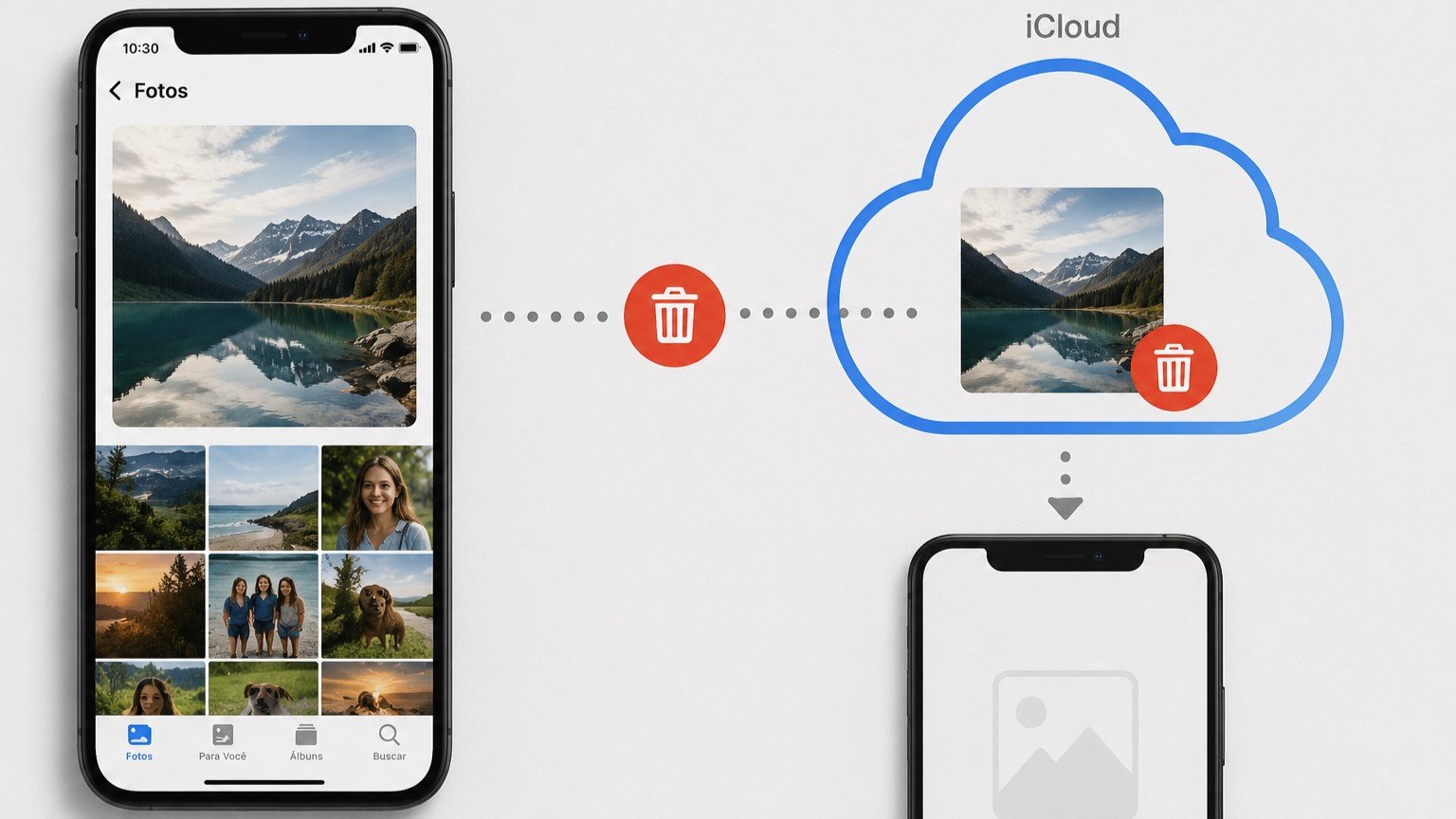
Sim, se o Fotos do iCloud estiver ativado no iPhone. Ao apagar uma foto ou um vídeo do iCloud, o item também é removido dos dispositivos que usam o Fotos do iCloud com a mesma Conta Apple. Isso inclui a exclusão feita diretamente pelo iPhone ou pelo site do iCloud.
Isso acontece porque o Fotos do iCloud funciona por sincronização. A biblioteca mantida no iCloud e a biblioteca exibida nos dispositivos conectados não funcionam como cópias totalmente independentes: alterações feitas em um dispositivo são refletidas nos outros.
Por isso, apagar uma foto do iCloud para liberar espaço pode também fazê-la desaparecer do iPhone.
Neste artigo
Por que apagar no iCloud também apaga no iPhone?
Quando o Fotos do iCloud está ativado, as fotos e os vídeos do aplicativo Fotos são enviados ao iCloud e mantidos atualizados entre os dispositivos que utilizam a mesma Conta Apple. A Apple informa que alterações feitas na coleção em um dispositivo são refletidas nos demais.
Isso vale também para exclusões.
Se você entrar no iCloud.com, abrir Fotos e apagar uma imagem, ela será removida dos dispositivos nos quais o Fotos do iCloud está ativado.
O mesmo acontece no sentido contrário: apagar uma foto no iPhone também a remove do Fotos do iCloud e dos demais dispositivos sincronizados.
Na prática:
iCloud.com → apagar foto → foto também é apagada do iPhone sincronizado.
iPhone → apagar foto → foto também é apagada do iCloud.
Essa é uma diferença importante entre sincronização e uma cópia independente de segurança.
Esse comportamento não deve ser generalizado para todos os serviços de nuvem. No Google Fotos, por exemplo, o resultado pode depender de onde e de que forma a imagem é apagada.
A foto é apagada imediatamente para sempre?
Não.
Quando uma foto ou um vídeo é apagado, o item vai para o álbum Apagados e permanece disponível por até 30 dias. Durante esse período, é possível recuperá-lo. Depois disso, ele é apagado permanentemente.
No iPhone, para recuperar uma foto:
Fotos > Apagados > Ver Álbum > selecione a foto > Recuperar
O álbum pode exigir Face ID, Touch ID ou o código do aparelho para ser aberto.
Também é possível recuperar fotos pelo iCloud.com enquanto elas ainda estiverem dentro do período de recuperação.
Por isso, se você apagou uma imagem por engano, vale verificar o álbum Apagados antes de considerar o arquivo perdido.
E se eu quiser apagar do iCloud, mas manter a foto no iPhone?
Nesse caso, é preciso ter cuidado.
Enquanto o Fotos do iCloud estiver sincronizando o iPhone, apagar a imagem do iCloud também fará a exclusão chegar ao aparelho.
Para manter uma cópia local independente, a Apple orienta que, antes de desativar o Fotos do iCloud em um dispositivo, você baixe as fotos e os vídeos originais e verifique se há espaço suficiente no aparelho.
Depois, é possível desativar Sincronizar este iPhone. A partir desse momento, novas alterações, inclusive exclusões feitas no iCloud, deixam de ser sincronizadas com aquele dispositivo.
No iPhone, o caminho atual é:
Ajustes > [seu nome] > iCloud > Fotos > Sincronizar este iPhone
Antes de desativar a sincronização, porém, confirme que os arquivos que deseja preservar foram realmente baixados para o aparelho.
Não é recomendável simplesmente desligar o recurso e começar a apagar fotos do iCloud sem antes verificar onde estão os arquivos originais.
“Otimizar Armazenamento do iPhone” muda alguma coisa?
Não transforma as fotos em cópias independentes.
Com o Fotos do iCloud, a Apple pode manter os arquivos originais em resolução máxima no iCloud e versões otimizadas no aparelho para economizar armazenamento. Os originais continuam fazendo parte da mesma biblioteca sincronizada.
Portanto, se Sincronizar este iPhone estiver ativado, apagar uma foto do Fotos do iCloud também remove aquela foto da biblioteca do iPhone, mesmo que o aparelho esteja usando armazenamento otimizado.
Otimizar armazenamento serve para reduzir o espaço ocupado localmente. Não cria uma segunda biblioteca protegida contra exclusões feitas no iCloud.
Apagar fotos do iCloud é uma boa forma de liberar espaço?
Pode liberar espaço, mas a consequência precisa ser entendida antes.
As fotos e os vídeos armazenados no Fotos do iCloud utilizam o armazenamento da conta. A própria Apple indica a exclusão de itens desnecessários como uma das formas de reduzir esse uso, mas alerta que, com o Fotos do iCloud ativado, a exclusão também ocorre nos outros dispositivos conectados à mesma Conta Apple.
Por isso, se o objetivo é liberar espaço no iCloud sem perder determinadas fotos, faça primeiro uma cópia independente delas.
Essa cópia pode ser mantida no próprio iPhone depois de baixar os originais e desativar a sincronização naquele aparelho, ou transferida para outro local antes da exclusão. A Apple também permite transferir fotos e vídeos para um Mac ou PC.
Como saber se o Fotos do iCloud está ativado?
No iPhone, abra:
Ajustes > [seu nome] > iCloud > Fotos
Se Sincronizar este iPhone estiver ativado, o aparelho está usando o Fotos do iCloud.
Nesse cenário, considere qualquer exclusão feita na biblioteca como uma alteração sincronizada.
Se a sincronização estiver desativada naquele aparelho, novas alterações feitas no iCloud (incluindo exclusões) não serão mais sincronizadas com ele.
E se eu apagar a foto diretamente no iPhone?
A regra é a mesma.
Com o Fotos do iCloud ativado, apagar uma foto ou vídeo no iPhone também apaga o item do Fotos do iCloud e dos outros dispositivos que utilizam a mesma Conta Apple com o recurso habilitado.
A imagem vai primeiro para Apagados, onde pode ser recuperada durante 30 dias.
Portanto, o Fotos do iCloud não deve ser entendido como um lugar onde permanece automaticamente uma segunda cópia da foto depois que você a exclui do iPhone.
O que fazer antes de apagar uma foto do iCloud?
Se existem imagens que você pretende conservar, confirme primeiro onde elas estão armazenadas.
Antes de uma exclusão em grande quantidade:
- verifique se Sincronizar este iPhone está ativado;
- identifique as fotos que precisam ser preservadas;
- faça uma cópia independente ou baixe os originais;
- confirme que esses arquivos estão acessíveis fora da biblioteca que será apagada;
- somente depois exclua os itens do Fotos do iCloud.
Se a exclusão foi acidental, procure imediatamente o álbum Apagados. Os arquivos permanecem ali por até 30 dias, salvo se forem removidos permanentemente antes desse prazo.
A regra principal é simples: com o Fotos do iCloud ativado, apagar uma foto em um ponto da biblioteca sincronizada normalmente significa apagá-la dos demais dispositivos conectados à mesma Conta Apple.