
Apagar uma foto pelo botão de lixeira do Google Fotos pode remover tanto o arquivo do celular quanto a cópia armazenada na sua Conta do Google. Para liberar espaço no aparelho e preservar o backup, use Excluir do dispositivo ou Liberar espaço neste dispositivo, depois de confirmar que as fotos foram enviadas.
A diferença está no comando escolhido. O aplicativo mostra arquivos locais e imagens disponíveis pela internet na mesma biblioteca, mas essas situações não são equivalentes.
No iPhone, existe outro cuidado: uma remoção da biblioteca do aparelho também pode alcançar o Fotos do iCloud, caso a sincronização da Apple esteja ativa. Preservar uma cópia no Google Fotos não significa preservar todas as outras cópias na nuvem.
Neste artigo
A lixeira do Google Fotos também alcança o backup
O comando de lixeira serve para excluir o item da biblioteca. Ele não deve ser usado para retirar somente o arquivo que ocupa espaço no celular.
Segundo a documentação sobre exclusão de fotos e vídeos, a exclusão também pode alcançar os dispositivos com Google Fotos instalado e backup ativado. O efeito depende de onde o arquivo está armazenado e das integrações existentes.
Imagine que uma fotografia esteja no celular e também na sua Conta do Google. Se você a enviar para a lixeira pelo Google Fotos, não estará simplesmente dispensando uma cópia local: estará solicitando a exclusão daquele item da biblioteca.
Também não basta apagar pelo computador para preservar automaticamente o arquivo no telefone. A exclusão na biblioteca online pode se refletir nos aparelhos conectados.
Confirme o backup da fotografia antes de remover o arquivo
Uma imagem aparecer no Google Fotos não comprova que ela foi enviada à nuvem. O aplicativo também exibe arquivos que existem somente no aparelho.
Antes de uma limpeza:
- Confira qual Conta do Google está selecionada.
- Observe o estado geral do backup no perfil.
- Abra as fotografias importantes e consulte suas informações.
- Verifique nos detalhes se cada arquivo foi armazenado em backup.
- Para uma conferência adicional, acesse Google Fotos na web com a mesma conta e procure os itens.
A documentação de backup de fotos e vídeos explica a consulta do estado individual. Essa conferência ajuda especialmente quando há várias contas ou pastas diferentes no Android.
A indicação geral de backup concluído se refere ao conteúdo incluído na configuração. Ela não autoriza presumir que todas as pastas do telefone foram enviadas.
Se houver arquivos pendentes, resolva o problema antes da remoção. O guia sobre backup do Google Fotos parado ajuda a verificar conexão, armazenamento e configurações que podem interromper o envio.
Use “Excluir do dispositivo” para remover itens específicos
Depois de confirmar o backup, abra a fotografia no Google Fotos, acesse o menu de opções e escolha Excluir do dispositivo.
Esse comando remove o arquivo local, preservando a cópia que já está armazenada na Conta do Google. A documentação apresenta a opção tanto para Android quanto para iPhone e iPad.
Confira o nome do comando antes de confirmar. Excluir do dispositivo e Mover para a lixeira produzem consequências diferentes.
Após a remoção local, a imagem pode continuar aparecendo normalmente no Google Fotos, porque o aplicativo consegue consultar a versão online. Ela pode deixar de aparecer na galeria convencional do telefone.
Também muda a disponibilidade sem conexão. Ver uma miniatura não garante que o arquivo completo esteja disponível para abrir, editar ou compartilhar durante uma viagem sem internet. Mantenha no aparelho os arquivos necessários para esse uso.
Use “Liberar espaço” para uma limpeza em lote
Quando existem muitas fotografias já armazenadas em backup, o recurso Liberar espaço neste dispositivo evita selecionar cada arquivo manualmente.
No Android, abra o Google Fotos, toque na foto do perfil, escolha o recurso e confira a estimativa de espaço antes de confirmar. O aplicativo identifica arquivos elegíveis cuja cópia já foi enviada.
A orientação oficial sobre liberação de espaço no Android informa que alguns itens recentes podem permanecer no aparelho. Portanto, o recurso não precisa remover tudo para ter funcionado.
A cópia online continua acessível pela conta, mas o arquivo local deixa de estar disponível como antes. Isso pode afetar outros aplicativos que dependiam dele.
O recurso libera armazenamento do telefone. Ele não reduz, por si só, a ocupação da Conta do Google. Para esse outro problema, consulte como recuperar espaço no Google Fotos sem apagar fotos.
No iPhone, confira também o Fotos do iCloud
Google Fotos e Fotos do iCloud são serviços distintos, mas ambos podem trabalhar com a biblioteca de fotografias do iPhone.
A Apple explica que, com o Fotos do iCloud ativado, as exclusões são sincronizadas entre os dispositivos da mesma Conta Apple.
Por isso, remover um arquivo da biblioteca do iPhone usando o Google Fotos pode preservar o backup do Google e, ao mesmo tempo, provocar sua remoção no Fotos do iCloud. A consequência decorre da sincronização da biblioteca da Apple.
Se você pretende manter a fotografia nos dois serviços, não faça uma limpeza em lote antes de conferir essa configuração. O artigo sobre apagar uma foto do iCloud e seus efeitos no iPhone detalha essa relação.
Para liberar efetivamente o armazenamento, a orientação do Google para iPhone e iPad inclui remover os mesmos itens de Apagados recentemente, no Fotos da Apple. Revise a seleção antes dessa etapa. Não esvazie o álbum inteiro sem conferir as outras fotografias presentes.
A galeria do fabricante pode estar conectada ao Google Fotos
Apagar pela galeria do Android não garante que a exclusão ficará restrita ao aparelho.
O Google documenta uma integração entre galerias de fabricantes e o Google Fotos, disponível em determinados aparelhos compatíveis. Entre as marcas citadas estão Xiaomi, Oppo, OnePlus e Realme.
Quando essa integração está ativa, uma exclusão na galeria padrão também pode remover o item do Google Fotos, mesmo que o backup já tenha sido realizado.
O nome do aplicativo, sozinho, não esclarece o alcance da ação. Confira as configurações de integração e prefira os comandos específicos de remoção local quando esse for o objetivo.
| Ação | Efeito sobre o aparelho | Efeito sobre o Google Fotos |
|---|---|---|
| Lixeira no Google Fotos | Pode remover o arquivo local | Exclui o item da biblioteca |
| Excluir do dispositivo | Remove o arquivo local | Preserva a cópia já armazenada em backup |
| Liberar espaço neste dispositivo | Remove arquivos locais elegíveis | Preserva os itens armazenados em backup |
| Excluir pela galeria do fabricante | Depende da configuração | Pode alcançar a biblioteca integrada |
Se apagou por engano, procure a lixeira imediatamente
A documentação atual do Google informa que os itens excluídos permanecem na lixeira por 30 dias, inclusive quando estavam armazenados em backup. Consulte a orientação de restauração e o prazo mostrado no seu aplicativo.
Abra a lixeira na conta correta, selecione a fotografia e use Restaurar, se a opção estiver disponível. Não esvazie a lixeira durante a tentativa de recuperação.
Arquivos excluídos permanentemente não podem ser restaurados por esse recurso. O Google Takeout também não recupera conteúdo que já foi removido permanentemente.
Para fotografias insubstituíveis, mantenha uma cópia independente e confira se ela abre antes de limpar o telefone. A versão no Google Fotos segue a qualidade de backup utilizada; ela não deve ser presumida como uma reprodução intacta do arquivo original.
Fontes e referências
- Google. Excluir fotos e vídeos. Ajuda do Google Fotos. Consultadas as orientações sobre exclusão, remoção local e retenção na lixeira.
- Google. Fazer backup de fotos e vídeos. Consultadas as informações sobre conta, pastas e estado do backup.
- Google. Liberar espaço no seu dispositivo: Android e iPhone e iPad. Consultados os procedimentos e as consequências da remoção local.
- Google. Permitir que o app de galeria do seu dispositivo acesse o Google Fotos. Consultadas as condições de integração e exclusão.
- Google. Restaurar fotos e vídeos excluídos recentemente. Consultadas as condições de recuperação.
- Apple. Configurar e usar o Fotos do iCloud. Consultadas as explicações sobre sincronização e exclusão.
Imagem destacada
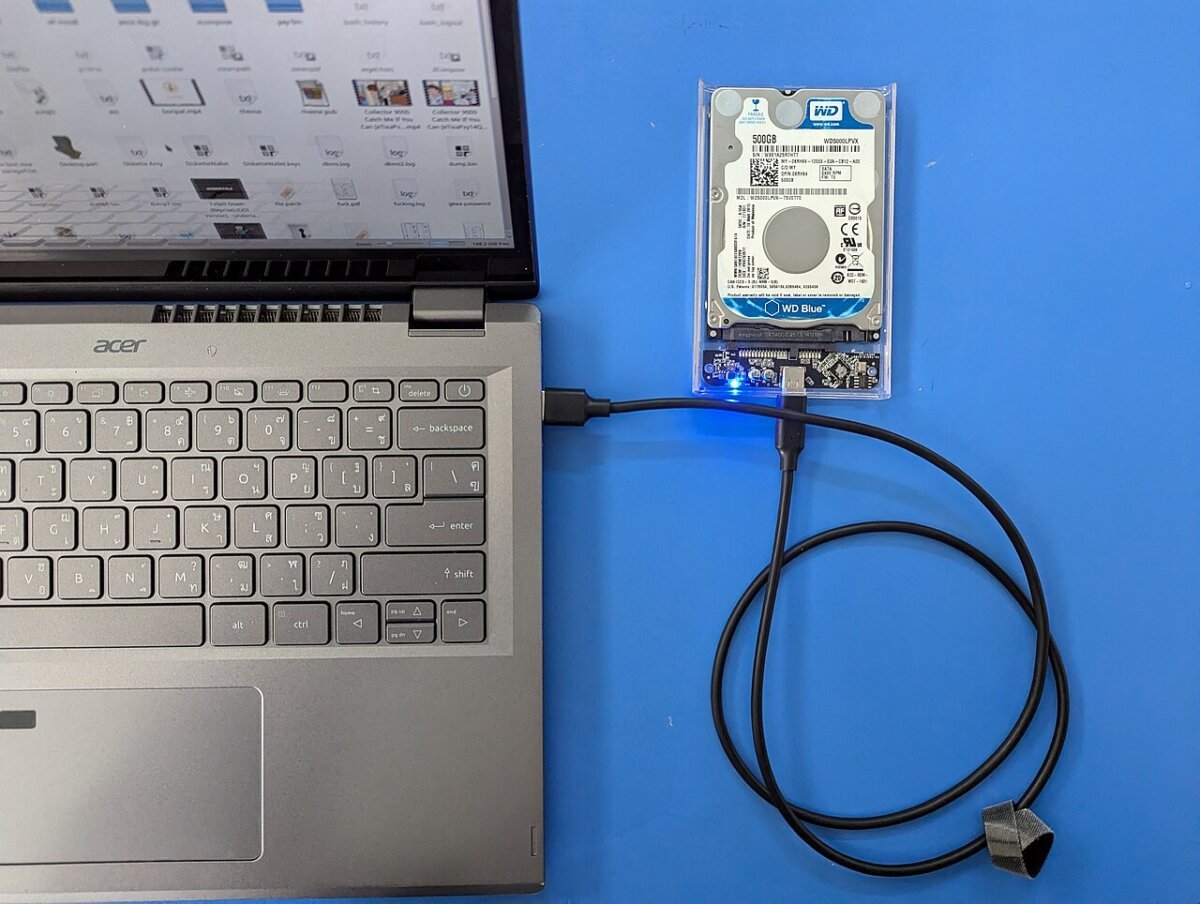
Foto: Augkun-ane, WD Blue Hard Disk Drive connected to Laptop via USB-C.jpg, Wikimedia Commons. Licença: CC BY 4.0 Internacional.