
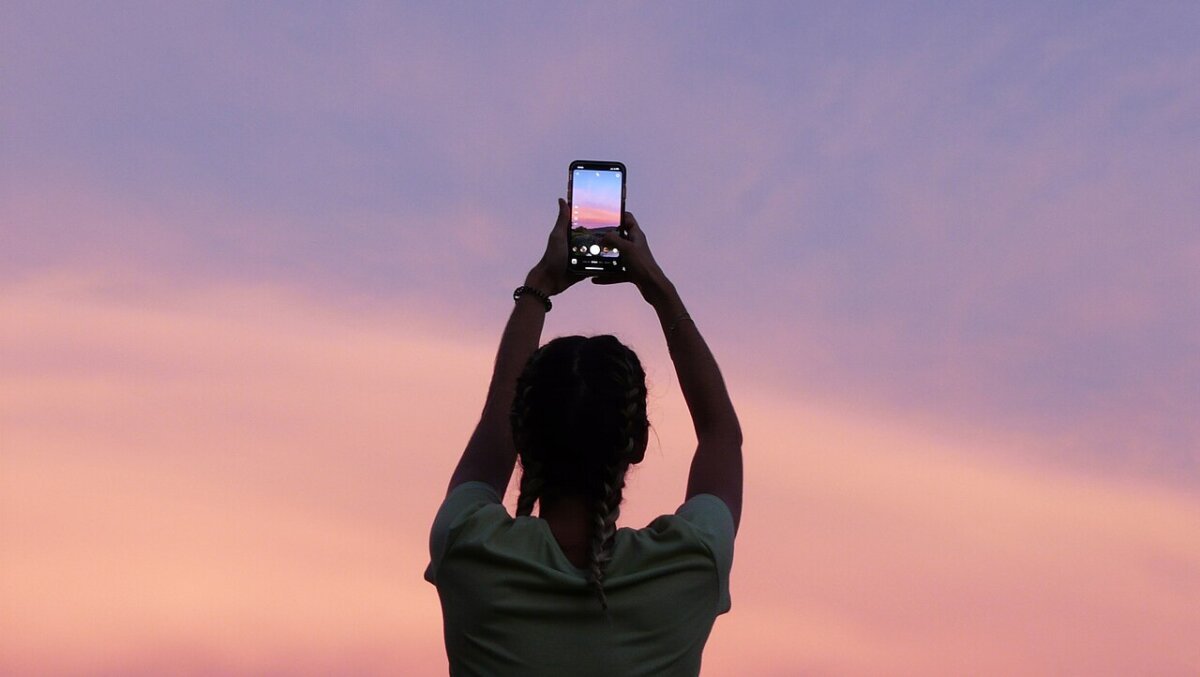
Para preparar uma fotografia especificamente para os Stories do Instagram, use 1080 pixels de largura por 1920 pixels de altura, na proporção vertical 9:16. Essa é uma referência prática de exportação, não uma garantia de que a plataforma preservará o arquivo sem alterações.
O enquadramento merece tanta atenção quanto os números. Uma foto grande pode perder pessoas, detalhes ou contexto ao preencher o espaço vertical. Já uma imagem menor não recupera nitidez apenas porque foi ampliada para 1080 × 1920.
Antes de exportar, escolha entre preencher o Story com um recorte ou preservar a fotografia inteira dentro de uma composição. Essa decisão determina o que continuará visível.
Neste artigo
Qual resolução usar para Stories sem confundir as medidas
O guia de tamanhos do Canva recomenda 1080 × 1920 pixels para Stories, com proporção 9:16. É uma configuração útil para criar um documento ou preparar uma cópia destinada à publicação.
Três informações diferentes participam desse preparo:
| Informação | Exemplo | O que descreve |
|---|---|---|
| Dimensões | 1080 × 1920 pixels | Quantidade de pixels na largura e na altura |
| Proporção | 9:16 | Relação entre largura e altura |
| Tamanho do arquivo | Valor em KB ou MB | Espaço ocupado pelo arquivo |
Duas imagens podem ter as mesmas dimensões e pesos diferentes. Formato, compressão, conteúdo e metadados interferem no tamanho armazenado.
Por isso, não escolha a melhor versão apenas pelos megabytes. Abra a fotografia e examine se os detalhes importantes continuam adequados ao tamanho em que serão vistos.
Recortar e redimensionar produzem resultados diferentes
Redimensionar proporcionalmente altera as dimensões sem mudar o enquadramento. Recortar elimina partes da imagem.
Considere uma fotografia vertical de 3000 × 4000 pixels, em 3:4. Para transformá-la em 9:16 mantendo os 4000 pixels de altura, a largura precisa cair para 2250 pixels.
Isso retira 750 pixels da largura, equivalentes a 25% da área original. Em um corte centralizado, seriam 375 pixels de cada lado.
| Etapa | Dimensões | Consequência |
|---|---|---|
| Original vertical | 3000 × 4000 | Preserva a composição em 3:4 |
| Recorte para 9:16 | 2250 × 4000 | Descarta parte das laterais |
| Redimensionamento | 1080 × 1920 | Reduz a imagem já recortada |
Os cálculos descrevem geometria, não um teste do Instagram. O corte pode ser deslocado para proteger uma pessoa ou outro elemento, mas não permite manter tudo quando o assunto ocupa toda a largura.
Também não estique a fotografia para preencher o documento. Alterar largura e altura de maneira independente deforma pessoas e objetos.
Uma fotografia horizontal não precisa preencher o Story
Uma imagem horizontal de 4000 × 3000 pixels exige um corte ainda mais forte para virar 9:16 mantendo a altura. A largura restante seria aproximadamente 1688 pixels: apenas cerca de 42% da área original.
Essa perda pode eliminar justamente o que organiza a fotografia, como uma pessoa na lateral ou a relação entre dois elementos da paisagem.
Quando o corte prejudicar a leitura, preserve a imagem inteira dentro do documento vertical. Use um fundo simples e deixe a fotografia ocupar o espaço necessário. Bordas não são um defeito quando ajudam a manter a composição.
Outra possibilidade é criar duas versões com recortes diferentes, desde que cada uma faça sentido isoladamente. Não divida a imagem apenas para obrigar o público a reconstruir uma composição que funcionava melhor inteira.
Fotografe com margem, mas preserve o original
Se você já sabe que a fotografia será usada em Stories, observe o enquadramento vertical durante a captura. Deixe margem quando houver mãos, pés, acessórios ou objetos importantes próximos das laterais.
Isso não significa afastar-se sempre. Uma margem exagerada pode tornar o assunto pequeno demais, especialmente quando a resolução disponível já é limitada.
Se o aplicativo da câmera oferece diferentes proporções, confira o que muda ao selecioná-las. O formato mostrado pode representar um recorte; escolher uma proporção mais estreita não significa necessariamente registrar mais informação.
Preserve uma versão ampla quando precisar de outros destinos. Para publicações no Feed, o artigo sobre 3:4 ou 4:5 no Instagram trata de outra decisão de enquadramento. Não aplique automaticamente o recorte dos Stories a todas as versões.
JPEG ou PNG: escolha pelo conteúdo
Para uma fotografia convencional, JPEG é um ponto de partida prático. Ele utiliza compressão com perdas, permitindo reduzir o arquivo com um compromisso entre tamanho e preservação dos detalhes.
PNG utiliza compressão sem perdas e pode ser útil para composições com texto, gráficos e bordas precisas. Isso não garante que a publicação manterá essas características sem processamento.
O guia de formatos do MDN explica essas diferenças. A escolha do formato precisa considerar o conteúdo e o destino, sem assumir que um arquivo maior será visualmente melhor.
Evite passar o mesmo JPEG por sucessivas exportações. Quando precisar corrigir o resultado, volte ao original ou ao projeto de edição e gere outra cópia.
Não existe uma porcentagem mágica de qualidade
Uma escala de qualidade do editor não constitui uma medida universal. O mesmo número pode produzir arquivos diferentes em programas distintos.
Faça uma primeira exportação com boa qualidade e examine áreas sensíveis: céu com transições suaves, cabelo, folhas, tecido e bordas contrastadas. Procure blocos, manchas e contornos artificiais.
Observe também no tamanho de apresentação. Um defeito discreto em grande ampliação pode não interferir na leitura; uma legenda pequena pode ficar ilegível mesmo sem blocos evidentes.
Aumentar nitidez indiscriminadamente não recupera foco nem informação perdida. O guia de edição de fotos ajuda a distinguir correção útil de processamento que começa a prejudicar a imagem.
Se o original já é pequeno, ampliar suas dimensões apenas cria uma imagem maior em pixels. Não presuma que isso restabeleceu os detalhes da captura.
Texto e assunto precisam sobreviver à interface
Evite posicionar informações essenciais junto às extremidades. Antes de publicar, observe a prévia com os controles, o nome da conta e os elementos adicionados ao Story.
Não trate uma margem fixa encontrada em um modelo como garantia para qualquer aparelho, interface ou combinação de adesivos. A conferência visual continua necessária.
Em um retrato, preserve o rosto; em fotografia de produto, proteja os detalhes que identificam o objeto. Se houver texto, confira contraste e leitura sem ampliar a tela.
Uma fotografia pode ocupar todo o documento enquanto o assunto principal permanece afastado das regiões mais disputadas. Preencher o fundo não obriga a encostar o conteúdo importante nas bordas.
Prepare uma cópia e confira depois do envio
A documentação de exportação do Lightroom Classic separa formato, dimensões e outras configurações. Essa organização ajuda mesmo quando você utiliza outro editor.
Um procedimento simples é:
- Preserve o original e finalize os ajustes necessários.
- Defina se a imagem será recortada para 9:16 ou acomodada inteira.
- Prepare a composição em 1080 × 1920 pixels.
- Exporte uma cópia e abra o arquivo fora do editor.
- Confira detalhes, cores e posição dos elementos na prévia do Story.
- Depois do envio, avalie a publicação efetivamente exibida.
Mudar apenas a etiqueta de PPI não substitui o dimensionamento em pixels. O artigo sobre como salvar fotos para web aprofunda essa distinção.
Se a fotografia ficou pior, localize a etapa: original, edição, exportação ou publicação. Compare versões antes de alterar várias configurações ao mesmo tempo. Para Stories, acertar o recorte e preservar um bom arquivo de partida costuma ser mais útil que perseguir dimensões cada vez maiores.
Fontes e referências
- Canva. Instagram sizes — Design Wiki. Consultada a seção Stories, que apresenta 1080 × 1920 pixels e proporção 9:16 como referência. Utilizada como orientação de preparação do arquivo, não como documentação técnica da Meta. Guia de tamanhos.
- MDN Web Docs. Image file type and format guide. Consultadas as seções sobre JPEG, PNG e escolha de formato, especialmente compressão com e sem perdas. Documentação.
- Adobe. Export photos from Lightroom Classic. Atualização indicada: 16 de dezembro de 2025. Consultadas as explicações sobre exportação de cópias e seleção de formato e dimensões. Documentação oficial.
Imagem destacada
Foto: Thomas Vautrin, “Illustration de la Photographie sur smartphone”, Wikimedia Commons. Licença: CC BY-SA 4.0.
