
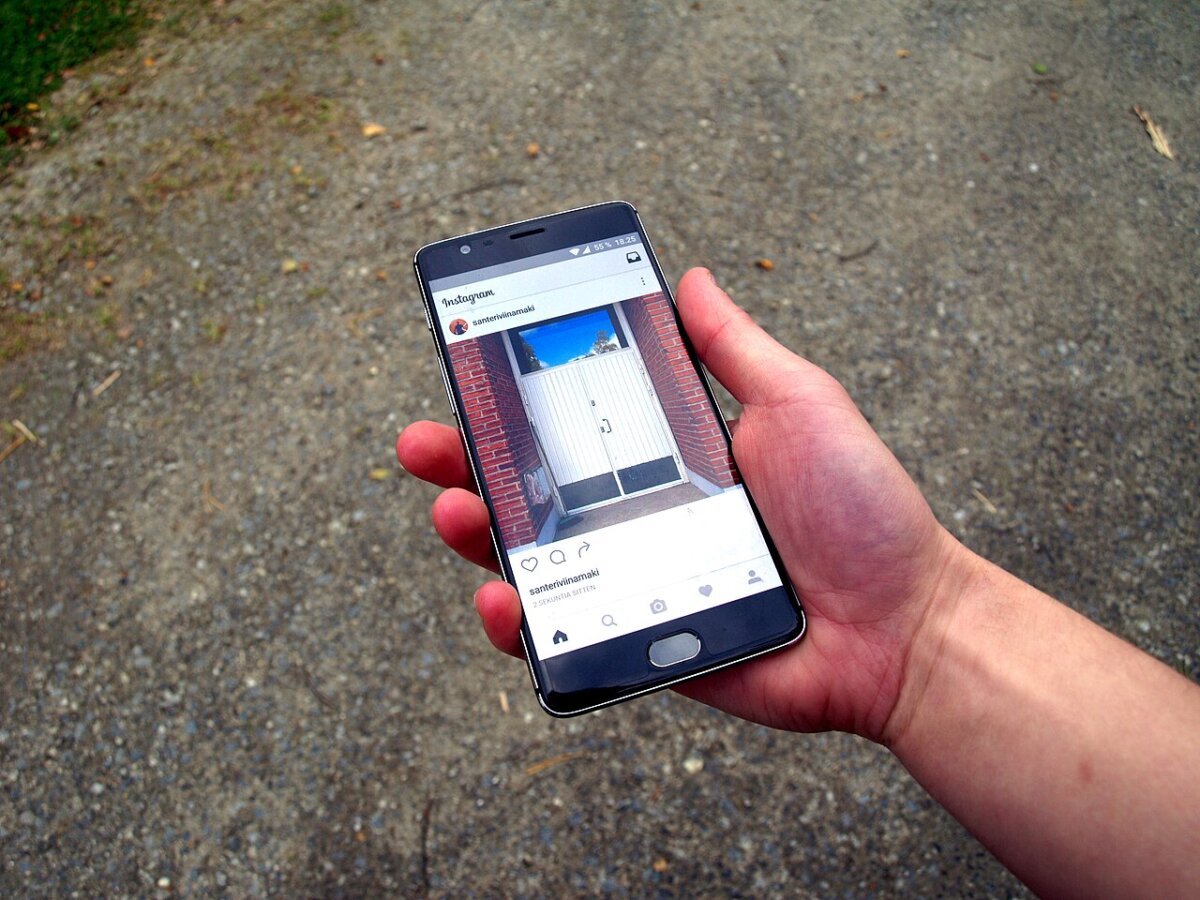
Se sua fotografia vertical já está em 3:4, esse formato permite preservar o enquadramento ao publicar no Instagram. O 4:5 continua útil quando você deseja um recorte um pouco menos alto ou precisa preparar uma série com essa proporção.
A escolha deve começar pela fotografia: o que aparece nas bordas, quanto espaço envolve o assunto e quais elementos precisam permanecer.
Trocar a proporção modifica o quadro. Redimensionar altera a quantidade de pixels. São operações diferentes, e entender essa separação evita cortar uma imagem apenas para cumprir uma receita antiga.
Neste artigo
3:4 ou 4:5 no Instagram: qual é a diferença?
Proporção é a relação entre largura e altura. Uma imagem de 3000 × 4000 pixels está em 3:4, assim como outra de 1080 × 1440. As dimensões mudaram, mas o formato permaneceu.
Em fotografias verticais com a mesma largura, 3:4 é mais alto que 4:5.
| Proporção | Exemplo em pixels | Característica |
|---|---|---|
| 3:4 | 1080 × 1440 | Mais espaço vertical |
| 4:5 | 1080 × 1350 | Quadro vertical um pouco mais curto |
| 1:1 | 1080 × 1080 | Quadro quadrado |
O Instagram passou a admitir fotografias em 3:4. Portanto, converter automaticamente uma imagem desse formato para 4:5 deixou de ser uma necessidade geral.
Essas dimensões são referências de preparação, não garantia de preservação de cada pixel após o processamento da plataforma. Também não determinam, sozinhas, nitidez ou qualidade visual.
Quanto da fotografia desaparece no recorte?
Considere uma fotografia de 3000 × 4000 pixels. Para transformá-la em 4:5 mantendo os 3000 pixels de largura, a altura passa a ser 3750 pixels.
O cálculo é simples: 3000 × 5 ÷ 4 = 3750.
São retirados 250 pixels da altura, equivalentes a 6,25% da área original, porque a largura permaneceu igual. Num corte centralizado, seriam 125 pixels em cima e 125 embaixo. Você pode reposicionar o recorte para distribuir essa perda de outra maneira.
Em um retrato, isso pode atingir os pés ou o espaço acima da cabeça. Numa fachada, pode eliminar parte do prédio. Em outra composição, a mesma redução pode retirar uma faixa vazia e melhorar a imagem.
A porcentagem informa quanto foi descartado. A importância do descarte depende do conteúdo.
Fotografias de câmera podem exigir outro ajuste
Uma fotografia vertical de 4000 × 6000 pixels está em 2:3. Ela é proporcionalmente mais alta que 3:4 e 4:5.
Mantendo os 4000 pixels de largura, os recortes seriam aproximadamente:
| Destino | Dimensões após o corte | Altura retirada |
|---|---|---|
| 3:4 | 4000 × 5333 | 11,11% |
| 4:5 | 4000 × 5000 | 16,67% |
Os valores são cálculos geométricos, não resultados de um teste com aplicativo. O arredondamento para pixels inteiros pode produzir pequenas diferenças.
Isso explica por que aceitar 3:4 não elimina todos os cortes. Primeiro identifique a proporção do arquivo que você realmente possui.
Se a imagem estiver horizontal em 4000 × 3000, sua proporção será 4:3. Na orientação vertical, com largura e altura invertidas, será 3:4. Observe sempre a ordem largura × altura para evitar confusão.
Escolha o recorte olhando para as bordas
Abra a fotografia e compare duas versões, mantendo o mesmo tamanho de visualização. Na primeira, preserve 3:4; na segunda, aplique 4:5.
Observe se o corte elimina algo necessário para entender a cena. Verifique mãos, pés, objetos próximos às extremidades, linhas arquitetônicas e o espaço na direção do olhar.
Depois examine o que permaneceu. Às vezes o corte mantém todos os elementos, mas deixa o assunto apertado. Em outras situações, reduz uma área sem função e organiza melhor a atenção.
A posição do recorte também importa. Não aceite automaticamente a centralização proposta pelo editor. O guia de enquadramento e ângulo na fotografia aprofunda a relação entre inclusão, exclusão e contexto.
Se as duas versões funcionarem, escolha conforme o uso pretendido. Não existe obrigação fotográfica de ocupar a maior altura disponível.
Como preparar uma cópia sem deformar a imagem
Use uma cópia de trabalho ou um fluxo de edição que preserve o original. Assim, a versão destinada ao Instagram não se torna a única disponível para impressão, portfólio ou outros formatos.
O procedimento pode seguir esta sequência:
- Identifique a proporção e as dimensões do original.
- Escolha 3:4 ou 4:5 na ferramenta de corte.
- Reposicione o quadro e confira suas quatro bordas.
- Finalize o recorte antes de definir as dimensões de saída.
- Exporte uma cópia identificada e abra o arquivo para conferir.
A documentação de corte do Lightroom Classic permite trabalhar com proporções fixas ou personalizadas e bloquear essa relação.
Evite simplesmente forçar uma fotografia 3:4 a preencher dimensões 4:5 desativando a preservação de proporções. Isso pode comprimir ou esticar formas. Recortar, redimensionar proporcionalmente e deformar são operações distintas.
Quando usar bordas para preservar o enquadramento
Se uma fotografia perder informação importante nos dois recortes, você pode colocá-la inteira dentro de uma tela com a proporção desejada.
Por exemplo, uma imagem 2:3 pode ser acomodada em uma tela 3:4 com espaço nas laterais. Uma fotografia horizontal também pode permanecer inteira numa tela vertical, deixando áreas livres acima e abaixo.
A vantagem é preservar o conteúdo original. A consequência é que a fotografia ocupará uma parte menor da área disponível, especialmente na visualização pelo celular.
Escolha um fundo que não concorra com a imagem e confira o resultado em tamanho de uso. Não acrescente bordas apenas por hábito: compare essa apresentação com o recorte e decida qual mantém melhor a intenção.
Proporção correta não resolve uma exportação ruim
Uma imagem pode estar em 3:4 e apresentar compressão excessiva, falta de definição ou halos. A proporção descreve a forma do quadro, não a qualidade do arquivo.
Na exportação, confira formato, dimensões e aparência. A orientação da Adobe para exportar fotografias separa configurações de arquivo e dimensionamento da imagem.
Para preparar uma versão específica, 1080 × 1440 e 1080 × 1350 são referências correspondentes a 3:4 e 4:5. Preserve também a versão em maior resolução.
Não amplie uma fotografia pequena esperando recuperar detalhes ausentes. Também evite sucessivos salvamentos do mesmo JPEG durante os ajustes. Trabalhe a partir do original disponível e gere a cópia de saída ao concluir.
O artigo sobre como salvar fotos para web explica as diferenças entre dimensões, compressão e qualidade visível.
Confira cada fotografia antes de publicar
Ao preparar várias imagens, examine todas as prévias. Não conclua que o enquadramento está correto porque a primeira fotografia ficou boa.
Uma sequência pode misturar retratos, paisagens e detalhes feitos em proporções diferentes. Preparar previamente as cópias ajuda a perceber quais precisam de corte e quais funcionam melhor com bordas.
Confira também a publicação aberta e a miniatura apresentada no perfil. Elas podem mostrar enquadramentos diferentes; uma prévia reduzida não deve ser usada sozinha para avaliar o arquivo publicado.
O critério final permanece fotográfico: preserve o que explica a cena e retire o que realmente pode sair. Use 3:4 quando ele conservar uma composição que funciona; escolha 4:5 quando o recorte trouxer uma melhora identificável.
Fontes e referências
- Adobe. Cortar e endireitar fotos no Lightroom Classic. Atualizado em 28 de agosto de 2026. Consultadas as opções de proporção, bloqueio e reposicionamento do corte. Documentação oficial.
- Adobe. Como exportar fotos da Photoshop Lightroom Classic. Consultadas as configurações de arquivo e dimensionamento na exportação. Documentação oficial.
Os exemplos numéricos de recorte foram calculados a partir das dimensões indicadas. Eles não representam medições de arquivos processados pelo Instagram.
Imagem destacada
Publicação fotográfica no Instagram em imagem de 2016; a interface não representa a versão atual do aplicativo. Foto: Santeri Viinamäki, Wikimedia Commons. Licença: CC BY-SA 4.0. Imagem redimensionada.
