
A edição de fotos permite ajustar brilho, cor, contraste, enquadramento e aparência dos detalhes. Seu limite depende do arquivo disponível e da operação utilizada: revelar informação registrada é diferente de aumentar a definição das bordas ou gerar conteúdo novo.
Para decidir até onde ir, observe o problema que deseja resolver e o prejuízo que cada ajuste pode introduzir. Uma sombra pode ficar mais legível enquanto revela ruído. Um rosto pode parecer mais definido enquanto ganha contornos artificiais.
Editar bem exige avaliar essas trocas, considerando o tamanho e a finalidade da fotografia.
Neste artigo
Comece a edição de fotos pelo problema e preserve o arquivo de partida
Antes de aplicar um filtro, descreva o que incomoda. “O rosto está escuro” é um diagnóstico mais útil que “a foto está sem graça”. Ele permite verificar se você precisa clarear uma região, alterar o contraste ou aceitar a iluminação original.
Confira também se o defeito surgiu na captura ou no processamento. Uma imagem com foco inadequado exige outra avaliação que uma fotografia corretamente focada, mas apresentada com pouca definição.
| O que você observa | Primeira verificação |
|---|---|
| Imagem inteira escura | Brilho geral e exposição |
| Rosto escuro com fundo adequado | Necessidade de ajuste localizado |
| Fotografia azulada ou amarelada | Balanço de branco e iluminação |
| Texturas apagadas | Foco, movimento e suavização aplicada |
| Bordas com contornos claros | Nitidez e contraste local |
| Composição dispersa | Enquadramento e possibilidade de recorte |
Preserve o original antes das alterações. Se o programa trabalhar de forma não destrutiva, confira onde os ajustes são armazenados.
A documentação do Camera Raw explica a diferença entre interpretar dados RAW e editar pixels já processados de um JPEG. Para manter a possibilidade de recomeçar, entenda por que guardar o RAW depois da exportação.
Ajuste a luz sem exigir detalhe em todas as regiões
O controle de exposição modifica o brilho geral. Sombras e realces permitem trabalhar faixas tonais mais específicas. Antes de utilizá-los, determine qual região precisa de atenção.
Imagine um retrato próximo a uma janela. Clarear toda a fotografia para melhorar o rosto pode deixar o exterior excessivamente claro. Um ajuste localizado talvez resolva melhor, desde que suas bordas e intensidade não produzam uma iluminação incoerente.
Observe o histograma e os avisos de clipping, que indicam valores levados aos extremos da representação. A documentação de ajustes tonais do Lightroom Classic descreve esses indicadores e sua relação com os controles.
O aviso acompanha a imagem processada. Se desaparecer ao reduzir a exposição ou os brancos e a textura reaparecer, havia margem naquela interpretação do arquivo. Se a região apenas ficar cinza, sem detalhe, você não demonstrou recuperação de textura.
Não é necessário eliminar todo preto ou branco puro. Um reflexo pequeno e uma área importante de tecido exigem decisões diferentes. O artigo sobre latitude na fotografia aprofunda os limites da captura e da recuperação.
Corrija a cor antes de aumentar sua intensidade
Uma fotografia amarelada pode precisar de ajuste de balanço de branco, não de redução indiscriminada da saturação. Temperatura e matiz tratam dominantes diferentes; saturação altera a intensidade das cores.
A orientação da Adobe sobre cor no Camera Raw recomenda avaliar elementos que deveriam aparecer neutros. Evite usar como referência uma área branca sem textura ou um objeto cuja cor real você desconhece.
Depois, observe pele, vegetação e objetos conhecidos. Uma correção que melhora o fundo pode deixar o rosto inadequado, especialmente quando existem fontes de luz diferentes na cena.
Nem toda dominante é defeito. Neutralizar completamente a luz de um pôr do sol pode eliminar uma característica que você pretendia preservar.
Ao intensificar cores, confira também para onde a atenção foi deslocada. O artigo sobre cores na fotografia explica como uma área pequena pode competir com o assunto principal.
Avalie nitidez e ruído olhando as mesmas texturas
Nitidez convencional aumenta a definição percebida, principalmente por meio das diferenças nas bordas. Ela não equivale a refazer o foco da captura.
A documentação de nitidez e redução de ruído do Lightroom Classic recomenda examinar os efeitos com ampliação de pelo menos 100%.
Escolha regiões que permitam avaliar o resultado: cabelo, tecido, letras, folhas e transições entre objetos. Aumente o ajuste gradualmente e procure halos, aspereza e ruído enfatizado.
Depois examine essas mesmas regiões ao reduzir ruído. Se o fundo ficou uniforme, mas os fios de cabelo se transformaram em manchas, houve uma troca que precisa ser avaliada.
Não procure uma imagem completamente lisa a qualquer custo. Alguma variação pode ser menos prejudicial que a perda da textura necessária ao uso da fotografia.
Volte também à visualização inteira. Uma diferença evidente na ampliação pode ser irrelevante no tamanho de publicação. O objetivo é preservar detalhes úteis, sem transformar a inspeção de pixels na única medida de qualidade.
Recorte considerando o destino da fotografia
Cortar pode remover distrações e melhorar a distribuição dos elementos, mas também reduz a área aproveitada.
Como exemplo matemático, uma imagem de 6.000 × 4.000 pixels possui 24 milhões de pixels. Um recorte de 3.000 × 2.000 mantém 6 milhões: metade de cada dimensão corresponde a um quarto da quantidade inicial.
Isso não torna a versão inadequada automaticamente. A suficiência depende do tamanho de apresentação, da impressão pretendida e dos detalhes que permaneceram.
Antes de confirmar, observe mãos, pés, linhas e espaços junto às bordas. Um corte que elimina uma distração pode criar outra. Preserve margem para versões com proporções diferentes.
Separe ajuste, reconstrução e alteração de conteúdo
A presença de IA no nome de uma ferramenta não descreve tudo que ela faz. É necessário identificar a operação aplicada.
Um recurso pode selecionar o assunto para receber um ajuste. Outro pode gerar uma região nova. Na Remoção generativa do Lightroom Classic, a Adobe informa que o Firefly produz um preenchimento para a área removida.
Se uma pessoa escondia parte de uma parede, o preenchimento não demonstra o aspecto real daquela superfície. Ele oferece uma solução visual para a ausência.
Em uma composição criativa, isso pode atender à proposta. Quando a finalidade é documentar o conteúdo da cena, preserve a distinção entre informação capturada e conteúdo reconstruído.
Conserve uma versão anterior às alterações de conteúdo. Assim, você mantém condições de explicar o que mudou e escolher outra apresentação.
Revise em duas escalas e confira a exportação
Uma sequência prática ajuda a evitar ajustes sem objetivo:
- Defina a finalidade: publicação pequena, impressão, entrega ou edição criativa.
- Resolva a estrutura: enquadramento, alinhamento e eventuais correções geométricas.
- Trabalhe luz e cor: avalie o conjunto antes dos detalhes.
- Trate regiões específicas: faça somente os ajustes locais necessários.
- Confira texturas: examine nitidez e ruído ampliados.
- Revise o resultado inteiro: verifique atenção, equilíbrio e aparência da luz.
- Abra a exportação: confirme dimensões e resultado no tamanho de uso.
Essa ordem é uma referência de trabalho, não uma obrigação de executar todas as etapas.
Compare periodicamente com a versão inicial e desligue grupos de ajustes para identificar qual deles introduziu um problema. No RAW, essa referência já é uma interpretação do programa, não uma imagem visível sem processamento.
A exportação merece conferência própria. A documentação do Lightroom Classic informa que a nitidez de saída pode ser acrescentada àquela aplicada durante a edição.
O guia sobre como salvar fotos para web desenvolve essa preparação.
Quando o ajuste seguinte não resolve uma necessidade identificável, salve uma versão e compare antes de continuar. Exportar não precisa encerrar suas possibilidades: preservar o original permite retomar a decisão depois.
Fontes e referências
- Adobe. Introduction to Camera Raw. Atualizada em 29 de setembro de 2026. Consultadas as explicações sobre RAW, arquivos processados e armazenamento dos ajustes. Documentação oficial.
- Adobe. Work with image tone and color. Atualizada em 18 de outubro de 2026. Consultadas as seções sobre controles tonais, histograma e clipping. Documentação oficial.
- Adobe. Make color and tonal adjustments in Camera Raw. Atualizada em 29 de setembro de 2026. Consultadas as orientações sobre balanço de branco, referências neutras e interpretação de cor. Documentação oficial.
- Adobe. Retouch photos. Atualizada em 27 de outubro de 2025. Consultadas as seções de nitidez, visualização e redução de ruído. Documentação oficial.
- Adobe. Remove distractions in a photo with Generative Remove. Atualizada em 27 de outubro de 2025. Consultada a descrição do preenchimento gerado com Firefly. Documentação oficial.
- Adobe. Export files to disk or CD. Atualizada em 20 de dezembro de 2023. Consultada a seção sobre nitidez de saída. Documentação oficial.
Para explorar mais
- Comparação antes/depois e histórico no Lightroom Classic: recursos para comparar estados da edição e retornar a ajustes anteriores.
Imagem destacada
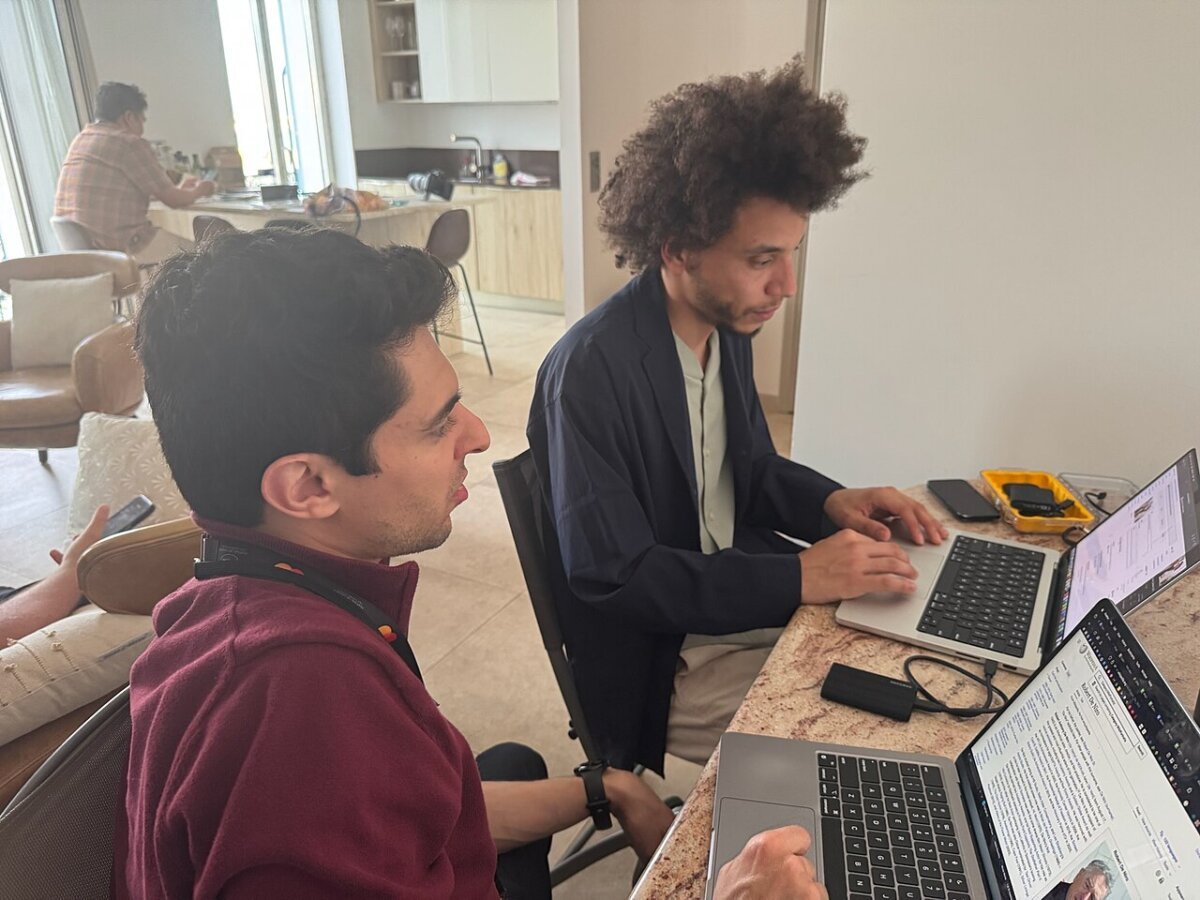
Foto: Jennifer 8. Lee, Kevin Payravi and Gabe Hutchinson editing photos Cannes 2025 3, Wikimedia Commons. Licença: CC BY-SA 4.0