
RAW e JPEG guardam a mesma captura de formas diferentes (imagem destacada). O JPEG é uma imagem já interpretada pela câmera. O RAW guarda os dados do sensor, que ainda precisam ser interpretados por um programa. Por isso, a mesma foto pode aparecer com cores diferentes no visor da câmera, no JPEG e no editor.
O caminho para entender essa diferença começa no sensor, passa pelo processamento da câmera e chega à renderização feita pelo editor.
Neste artigo
O que o sensor registra
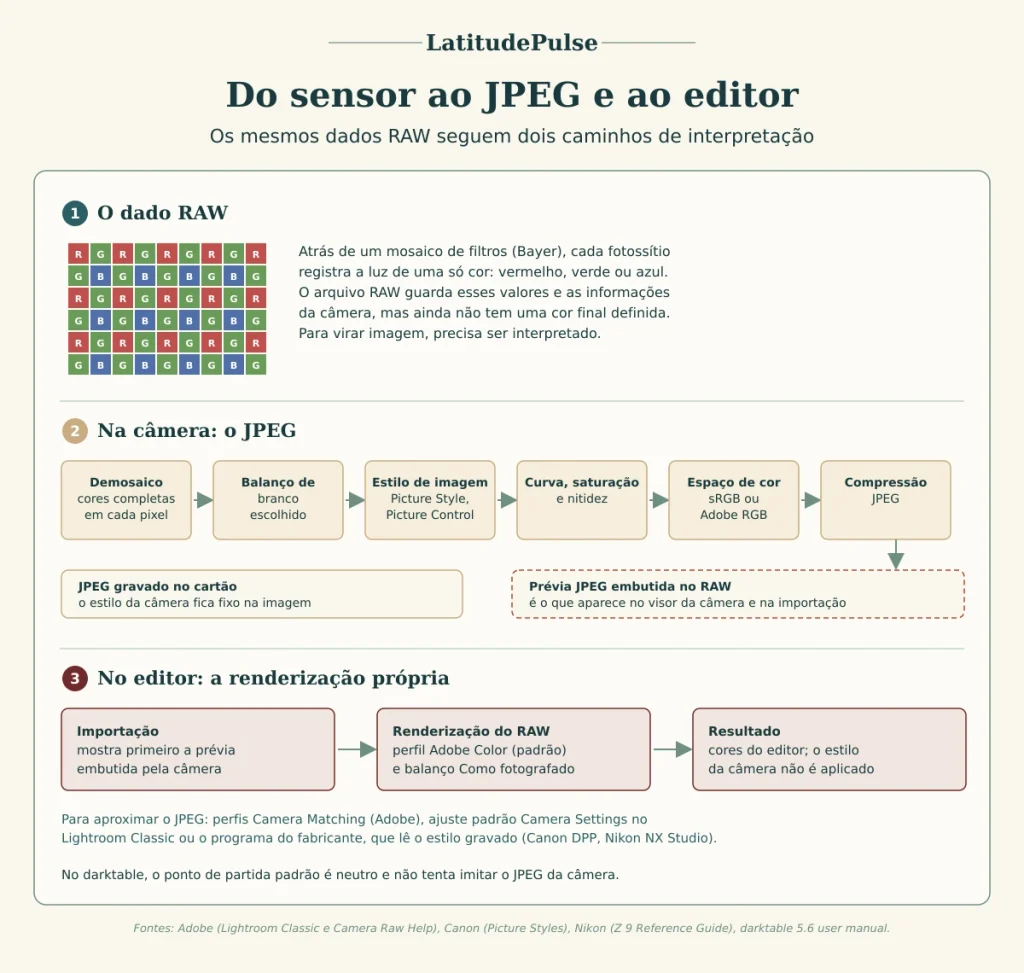
O sensor de imagem mede a luz em milhões de pontos, os fotossítios. Nos sensores com mosaico de Bayer, cada fotossítio fica atrás de um filtro vermelho, verde ou azul e registra a intensidade de uma só cor.
O arquivo RAW guarda esses valores e informações da captura, como a câmera usada e o balanço de branco escolhido. Segundo a Adobe, o RAW contém os dados do sensor com toda a informação de cor.
Esses dados ainda não formam a imagem que vemos. Para chegar a ela, um programa calcula a cor completa de cada pixel, processo chamado demosaico, e decide como transformar os valores medidos em cores e tons na tela.
Como a câmera transforma o RAW em JPEG
Quando grava em JPEG, a câmera faz essa interpretação no momento da foto. Ela aplica o balanço de branco, o estilo de imagem, a curva de tons, a saturação e a nitidez. Depois, converte o resultado para um espaço de cor e comprime o arquivo.
O estilo de imagem recebe um nome em cada marca: Picture Style na Canon e Picture Control na Nikon. Segundo a Canon, o estilo Padrão aumenta a saturação e aplica nitidez de nível 3, numa escala de 0 a 7. O estilo Neutro reproduz cores com menos contraste e saturação e não aplica nitidez.
O espaço de cor também é escolhido na câmera. A Nikon recomenda o sRGB para impressão e exibição em geral e o Adobe RGB, de gama mais ampla, para publicação profissional e impressão comercial.
No JPEG, essas escolhas ficam fixas. A Canon explica que o estilo fica incorporado à imagem: no estilo Monocromático, por exemplo, a informação de cor é descartada.
Quando a câmera grava em RAW, ela também gera um JPEG embutido no próprio arquivo. Essa prévia, feita com as configurações da câmera, é a imagem que aparece no visor.
Por que a foto muda depois de importar
Ao importar um RAW, o Lightroom Classic mostra primeiro a prévia embutida. Segundo a Adobe, a câmera gera essa prévia apenas com as próprias configurações.
Em seguida, o programa cria as próprias prévias a partir dos dados RAW. Para isso, usa as configurações padrão do Lightroom e qualquer predefinição aplicada na importação. É nesse momento que as cores mudam na tela.
O manual do darktable descreve o mesmo efeito. Na mesa de luz, o programa mostra a prévia JPEG da câmera. No quarto escuro, mostra o RAW quase sem processamento, em geral mais plano e menos saturado.
O perfil do editor não é o estilo da câmera
A renderização do editor depende de um perfil. Na importação, o Lightroom Classic e o Camera Raw aplicam o perfil Adobe Color às fotos coloridas. A Adobe o descreve como um equilíbrio entre cor e contraste.
Esse perfil não reproduz o estilo escolhido na câmera. Segundo a Canon, programas de outros fabricantes ignoram o Picture Style e abrem o RAW com as próprias configurações de cor. Já o Digital Photo Professional (DPP), programa da Canon, abre o RAW com o estilo usado na foto e permite trocá-lo.
A Nikon faz uma ressalva parecida sobre o espaço de cor. A escolha feita na câmera pode ser substituída por programas de terceiros, enquanto o NX Studio abre as fotos no espaço escolhido na câmera.
Por isso, o perfil do editor é outra interpretação dos dados, e não uma correção do JPEG.
Balanço de branco: o ajuste que acompanha o RAW
O balanço de branco segue outro caminho. No Lightroom Classic, a opção Como fotografado usa o balanço de branco da câmera, quando essa informação está disponível. A opção Automático calcula um novo valor a partir da imagem.
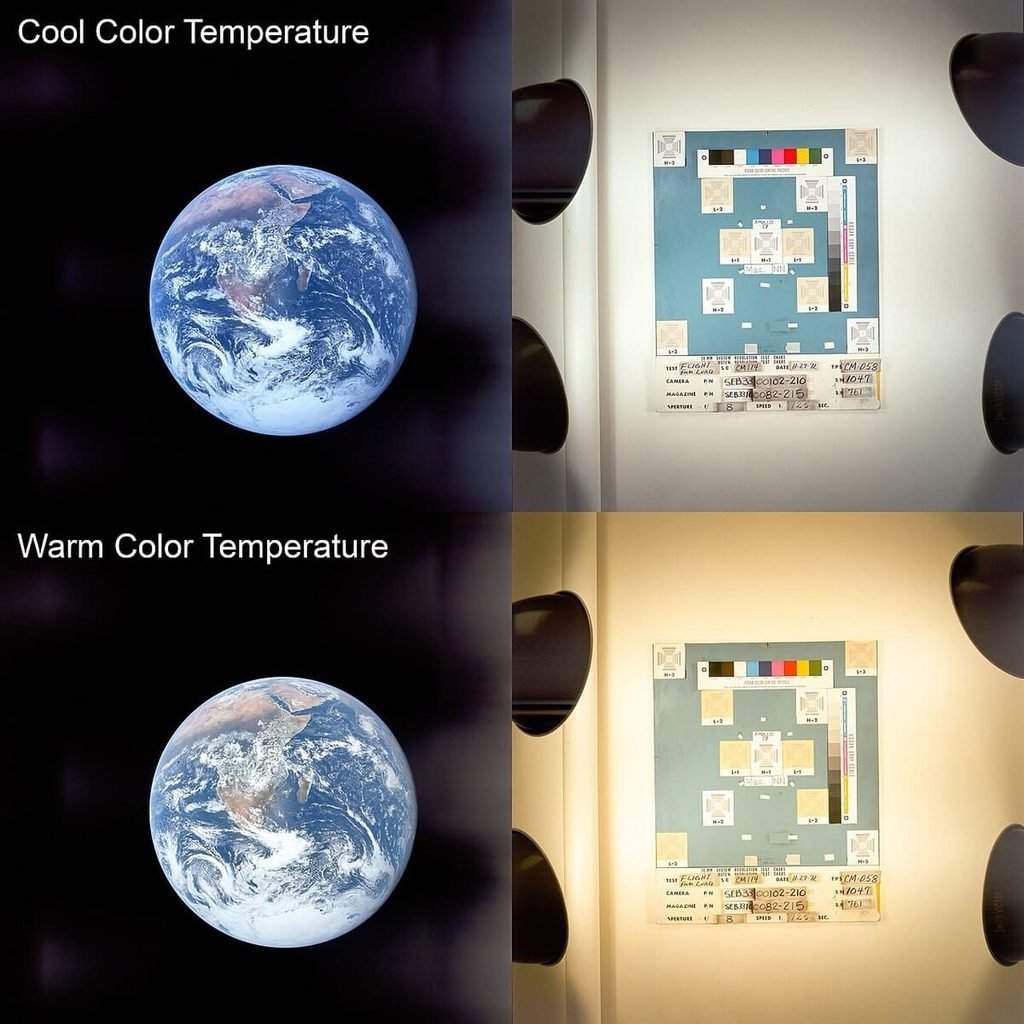
Segundo a Adobe, as predefinições de balanço de branco do Lightroom Classic estão disponíveis apenas para fotos RAW e DNG. Nessas fotos, o valor registrado pela câmera funciona como ponto de partida e pode ser trocado depois.
Cada programa interpreta o RAW de um jeito
Cada editor tem seu próprio ponto de partida. O manual do darktable afirma que a maioria dos programas de RAW tenta reproduzir a aparência dos JPEGs da câmera. O darktable segue outro caminho: seus ajustes padrão servem como ponto de partida neutro para a edição.
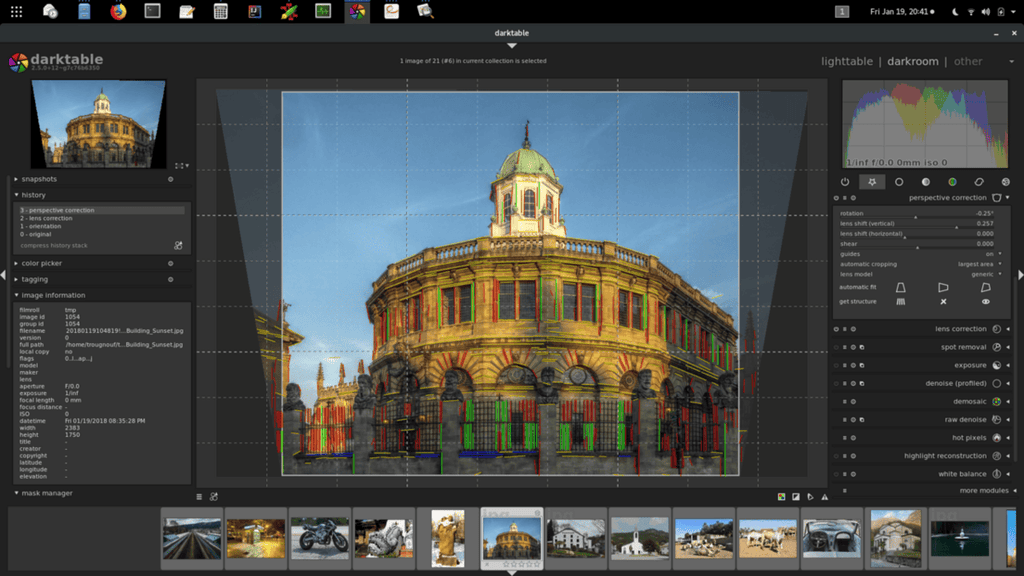
O mesmo RAW, portanto, pode abrir com cores diferentes no Lightroom, no darktable e no programa do fabricante. Nenhuma dessas versões é a cor “do arquivo”. Cada uma é uma interpretação dos mesmos dados.
Como aproximar as cores do JPEG
Quando o objetivo é partir das cores vistas na câmera, há três caminhos:
- No Lightroom Classic ou no Camera Raw, trocar Adobe Color por um perfil Camera Matching. Segundo a Adobe, esses perfis reproduzem a cor e o tom dos JPEGs da câmera, como Camera Standard e Camera Vivid.
- No Lightroom Classic, definir o padrão de importação como Configurações da câmera, em Preferências > Predefinições. Se não houver configuração correspondente, o programa aplica o padrão da Adobe.
- Abrir o RAW no programa do fabricante, como o DPP da Canon ou o NX Studio da Nikon, que leem as escolhas feitas na câmera.
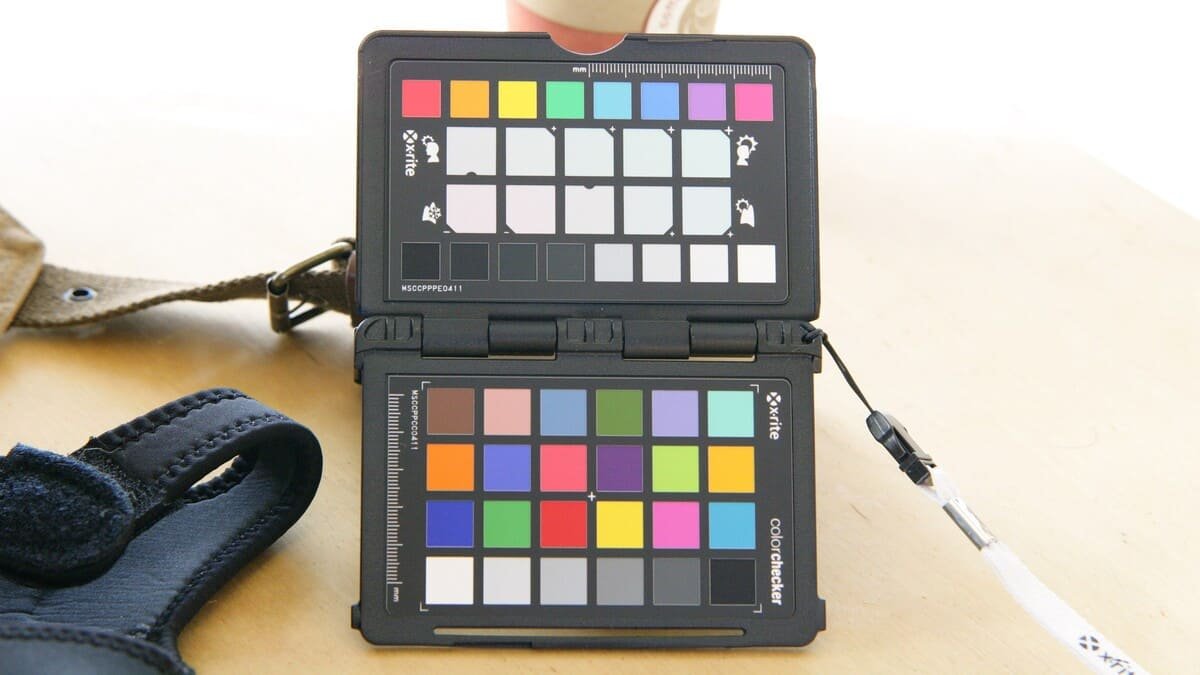
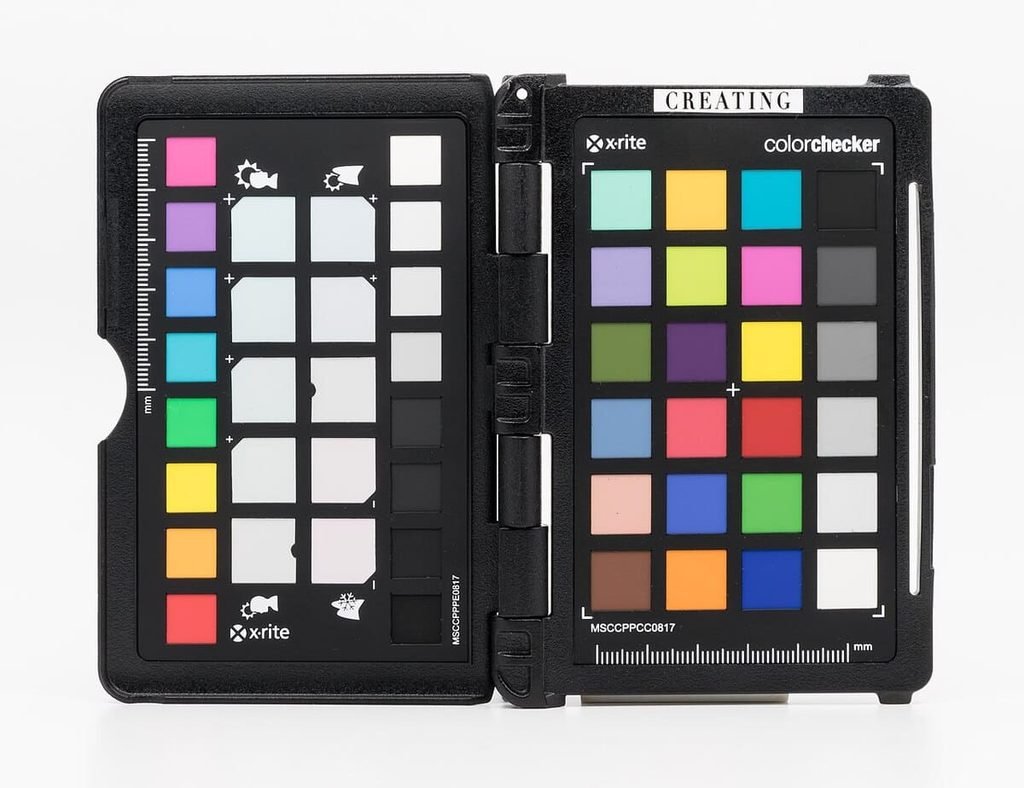
Cartelas de cores servem de referência para avaliar as cores de uma foto. O Camera Raw aceita perfis personalizados nos formatos DCP e XMP.
Em dissertação de mestrado defendida na Universidade Federal de Minas Gerais (UFMG) em 2005, Alexandre Cruz Leão estudou o controle da cor nas imagens digitais, da digitalização à impressão, passando pela visualização.
A mudança de cor depois da importação, assim, não indica defeito no arquivo. Indica que a câmera e o editor fizeram interpretações diferentes dos mesmos dados.
Fontes e referências
- ADOBE. FAQ: Color in Lightroom Classic. Lightroom Classic Help, atualizado em 17 abr. 2024. Acesso em: 26 nov. 2026.
- ADOBE. Adjust color rendering in Camera Raw. Camera Raw Help, atualizado em 13 fev. 2025. Acesso em: 26 nov. 2026.
- ADOBE. Work with image tone and color. Lightroom Classic Help, atualizado em 10 nov. 2026. Acesso em: 26 nov. 2026.
- ADOBE. Set up default settings for raw images. Lightroom Classic Help, atualizado em 27 abr. 2021. Acesso em: 26 nov. 2026.
- CANON. Picture Styles. Canon UK, Infobank. Acesso em: 26 nov. 2026.
- DARKTABLE. Process. darktable 5.6 user manual. Acesso em: 26 nov. 2026.
- LEÃO, Alexandre Cruz. Gerenciamento de cores para imagens digitais. Dissertação (Mestrado), Universidade Federal de Minas Gerais, Belo Horizonte, 2005.
- NIKON. Color Space. Z 9 Reference Guide. Acesso em: 26 nov. 2026.
Para explorar mais
- Por que guardar o RAW depois de exportar a foto?
- Arquivos sidecar na fotografia: o que são XMP e PP3 e por que guardá-los?
- Cores na fotografia: como organizar a atenção na imagem
- Lightroom grátis: o que dá para fazer antes de assinar
- Edição de fotos: o que corrigir e quando parar
Imagem destacada
Cartela de cores X-Rite ColorChecker Passport aberta sobre uma mesa, com amostras de cor e escala de cinzas usadas como referência para avaliar as cores de uma foto. Foto: Robert Cooke / Wikimedia Commons / CC BY 2.0