
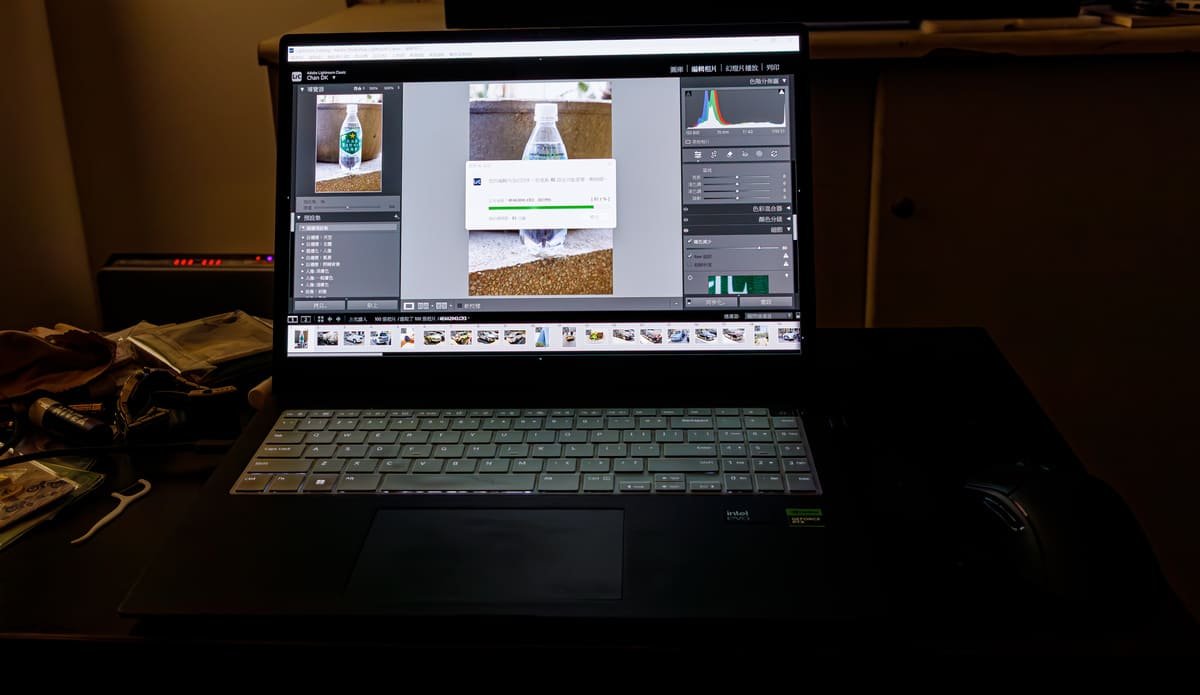
O Lightroom grátis pode ser suficiente para começar a editar fotografias no celular. Ele permite trabalhar com ferramentas essenciais, organizar imagens e compartilhar resultados, enquanto determinados recursos avançados exigem assinatura.
A decisão depende do trabalho que você precisa realizar. Ajustar uma fotografia do celular é uma necessidade diferente de editar RAWs de câmera, aplicar máscaras ou manter uma biblioteca sincronizada entre dispositivos. Antes de pagar, identifique uma limitação concreta. Encontrar ferramentas bloqueadas não significa que elas sejam necessárias para sua próxima edição.
Neste artigo
Qual Lightroom é gratuito?
A modalidade gratuita abordada aqui é a do aplicativo para celular. A orientação oficial de instalação da Adobe informa que Android e iOS oferecem ferramentas centrais de edição, predefinições e organização sem assinatura.
Isso não significa acesso gratuito a todas as funções ou a todos os produtos chamados Lightroom. No computador, a Adobe oferece o aplicativo completo por assinatura e anuncia um período de teste de sete dias.
Não confunda teste com modalidade gratuita contínua. Antes de aceitar uma oferta, confira se ela inicia uma assinatura, quando ocorre a cobrança e por qual canal deverá ser feito o cancelamento.
Também verifique qual aplicativo está instalando e entre com a conta correta. O nome semelhante entre produtos e planos pode esconder diferenças importantes para quem deseja trabalhar somente no telefone.
O que aprender primeiro no Lightroom grátis
Comece observando a fotografia antes de mover controles. Procure um problema específico: a imagem inteira está escura, a cor parece inadequada ou o enquadramento inclui uma área que distrai?
Trabalhe inicialmente com ajustes de luz, cor e corte disponíveis na sua versão. Mude um controle por vez e compare com o estado anterior. Assim você consegue relacionar a alteração ao efeito produzido.
Por exemplo, numa fotografia de uma mesa perto da janela, clarear a imagem inteira pode melhorar os objetos e deixar a janela excessivamente clara. Esse resultado ajuda a perceber que diferentes regiões precisam ser avaliadas separadamente.
O objetivo do exercício é reconhecer o que cada decisão altera. Você pode aprender bastante sem usar todas as ferramentas. O guia de edição de fotos aprofunda os limites entre corrigir, exagerar e tentar recuperar informação ausente.
Onde aparecem os limites da modalidade gratuita
A FAQ oficial do Lightroom móvel informa que a maioria das ferramentas de edição e os recursos de captura, organização e compartilhamento podem ser usados gratuitamente.
A mesma documentação relaciona funções Premium, incluindo máscaras, ferramentas de geometria, edição RAW, edição em lote e sincronização entre dispositivos.
| Necessidade | Recurso que merece conferir |
|---|---|
| Alterar somente uma região | Máscaras e ajustes seletivos |
| Corrigir perspectiva | Ferramentas de geometria |
| Editar RAW de câmera no celular | Compatibilidade e edição RAW |
| Repetir ajustes em muitas imagens | Edição em lote |
| Continuar o trabalho em outro dispositivo | Plano e sincronização |
Essa tabela ajuda a reconhecer necessidades, mas não substitui a conferência da oferta vigente. Ferramentas podem mudar de posição ou de condição de acesso com atualizações.
Se você consegue concluir suas fotografias com os recursos disponíveis, não precisa antecipar a assinatura apenas porque outros controles aparecem bloqueados.
Máscaras ajudam quando o ajuste global não basta
Imagine um retrato diante de uma janela. O rosto está escuro, enquanto a região externa já está clara. Ao aumentar a exposição geral, você modifica as duas áreas.
Uma máscara permite delimitar uma região e direcionar o ajuste. Isso pode oferecer mais controle sobre a pessoa sem aplicar a mesma alteração ao restante.
Esse é um exemplo de necessidade que pode justificar uma ferramenta adicional. Ainda assim, ela trabalha sobre o material disponível: uma seleção não recria automaticamente detalhe que não foi registrado de forma aproveitável.
Antes de considerar a assinatura, confira se o problema realmente exige edição localizada. Às vezes um ajuste moderado resolve; em outras situações, mudar a iluminação na próxima captura é mais eficiente que tentar compensar tudo depois.
Preciso de RAW para começar a aprender?
Você pode aprender princípios de edição usando os JPEGs que já possui. Não precisa trocar de formato antes de compreender exposição, cor e enquadramento.
Se pretende transferir RAWs de uma câmera para o celular, porém, confira as condições de edição e o suporte ao equipamento. A documentação da Adobe classifica a edição RAW entre os recursos Premium do aplicativo móvel.
Não presuma que um arquivo será editável apenas porque conseguiu copiá-lo para o telefone. Faça a conferência com o formato e a câmera utilizados.
Também mantenha expectativas realistas: RAW amplia possibilidades em muitos fluxos, mas não transforma qualquer captura em uma fotografia recuperável. A assinatura libera recursos; o resultado continua dependendo da imagem e das decisões tomadas.
Gratuito também exige cuidado com arquivos e exportação
Concluir a edição não é a última etapa. Exporte uma cópia, abra o arquivo e confira enquadramento, aparência e dimensões.
A documentação de exportação do Lightroom móvel distingue salvar uma cópia com configurações padrão de utilizar opções específicas de formato, qualidade e dimensionamento. Algumas opções adicionais dependem de assinatura.
Para aprender, comece com um destino definido: visualizar no telefone, publicar num site ou entregar uma cópia. Não reduza o único arquivo disponível apenas para compartilhar rapidamente.
O tutorial sobre como salvar fotos para web explica como equilibrar dimensões, compressão e aparência. Preserve também os originais fora do aplicativo, com cópias de segurança adequadas ao seu acervo.
Compartilhar um álbum não equivale à biblioteca sincronizada
A Adobe documenta um recurso gratuito de compartilhamento de álbuns públicos com até 5 GB de armazenamento, compartilhados entre aplicativos da empresa.
Segundo a orientação sobre álbuns com armazenamento gratuito, essa modalidade utiliza álbuns públicos, acessíveis a qualquer pessoa. O compartilhamento de álbuns privados exige assinatura.
Isso deve ser distinguido do fluxo completo de biblioteca e edições sincronizadas entre dispositivos. Antes de enviar imagens, confira permissões, espaço disponível e o que ficará acessível.
A existência de algum armazenamento gratuito não significa que todo o acervo esteja protegido ou sincronizado da maneira que você espera. Verifique o estado dos arquivos e mantenha uma estratégia própria de preservação.
Quando a assinatura começa a fazer sentido?
Observe algumas sessões reais de edição. Anote qual tarefa ficou incompleta, com que frequência ela aparece e qual recurso resolveria o problema.
Se você precisa editar uma região em quase todas as fotografias, máscaras podem ter utilidade recorrente. Se trabalha com poucos arquivos e termina as edições sem dificuldade, talvez o plano gratuito continue adequado.
Confira também o pacote contratado. A Adobe diferencia o Premium adquirido nas lojas móveis do acesso a outros dispositivos. Não presuma que uma compra no telefone inclua automaticamente o aplicativo completo para computador.
Compare cobertura, armazenamento, renovação e condições de cancelamento. O preço isolado não explica o que você receberá.
Um exercício para decidir antes de pagar
Escolha três fotografias suas: uma com luz difícil, outra com cor que deseja corrigir e uma terceira que precise de recorte. Tente concluir cada edição usando apenas os recursos disponíveis.
Para cada imagem, registre o problema inicial, os ajustes realizados e o que continuou sem solução. Evite considerar um resultado melhor apenas porque ficou mais claro ou mais saturado.
Se conseguiu chegar a uma versão satisfatória, continue praticando. Se encontrou uma limitação recorrente, confira a ferramenta necessária e suas condições de acesso.
Caso o Lightroom não se ajuste ao seu modo de trabalhar, compare outras opções no guia de apps grátis para editar fotos. A escolha deve acompanhar a tarefa e o aprendizado, não a obrigação de permanecer em um aplicativo específico.
Fontes e referências
- Adobe. Download and install Lightroom on mobile. Atualizado em 5 de junho de 2026. Consultadas as informações sobre instalação e ferramentas centrais gratuitas. Documentação oficial.
- Adobe. Adobe Lightroom on mobile FAQ. Atualizado em 5 de junho de 2026. Consultadas as distinções entre recursos gratuitos, Premium, RAW e sincronização. FAQ oficial.
- Adobe. Export photos in multiple formats. Atualizado em 5 de junho de 2026. Consultadas as opções de exportação e as ressalvas sobre recursos pagos. Documentação oficial.
- Adobe. Share albums using free cloud storage. Atualizado em 5 de junho de 2026. Consultadas as condições de armazenamento e compartilhamento público. Documentação oficial.
- Adobe. Upgrade to a paid Lightroom subscription. Atualizado em 5 de junho de 2026. Consultadas as condições de assinatura pelas lojas móveis. Documentação oficial.
Para explorar mais
- Adobe. Página oficial do teste do Lightroom: conferir duração e condições antes de iniciar.
Imagem destacada
Foto: Dinkun Chen, Wikimedia Commons. Licença: CC BY-SA 4.0. Lightroom Classic no computador; imagem contextual.