
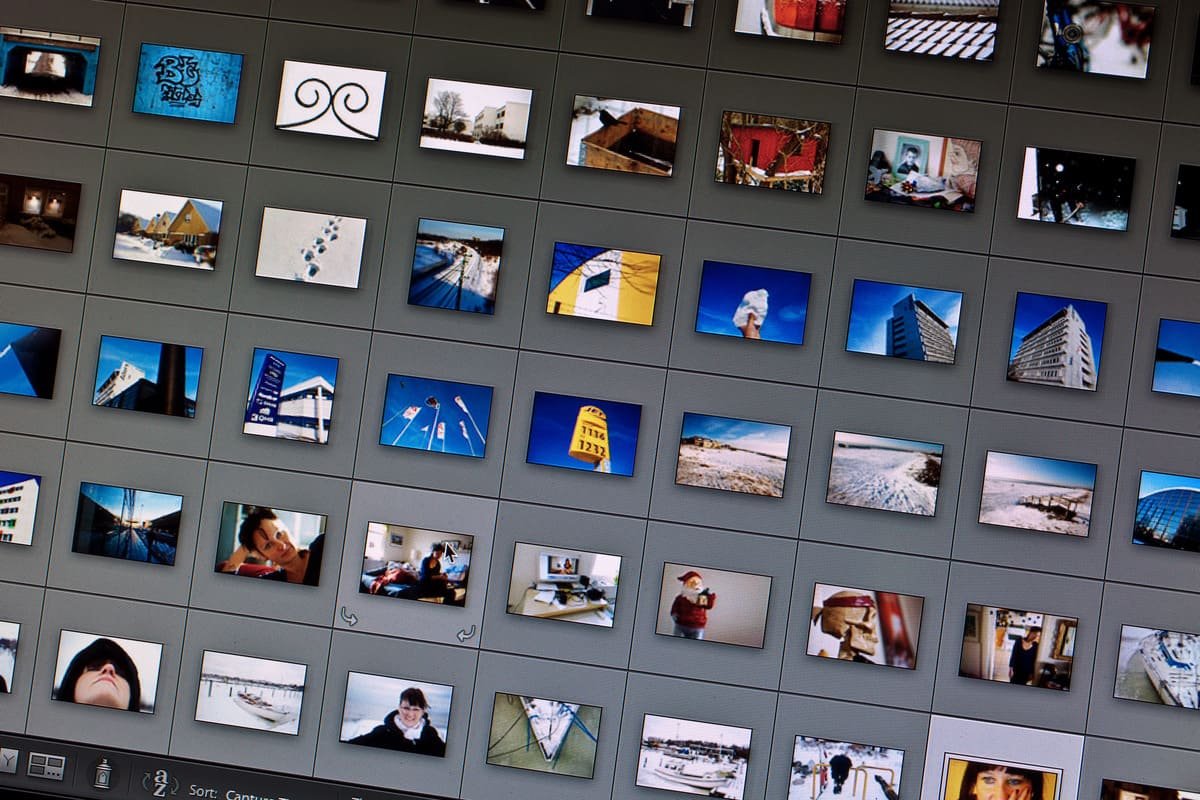
Saber como salvar fotos para web envolve preparar uma cópia com dimensões adequadas ao destino, escolher um formato compatível e ajustar a compressão observando o resultado. Preserve o original em resolução completa para outras utilizações.
Não existe uma combinação universal de largura, peso e qualidade que funcione para qualquer fotografia. Um retrato, uma floresta e um céu com gradações suaves reagem de maneiras diferentes.
O objetivo é reduzir o arquivo até um ponto em que ele continue cumprindo sua função visual, sem carregar dados desnecessários nem apresentar defeitos perceptíveis.
Neste artigo
Comece pelo tamanho em que a fotografia será vista
Antes de exportar, descubra onde a imagem aparecerá: coluna de artigo, galeria, tela cheia ou publicação em rede social. Uma miniatura e uma fotografia que permite ampliação têm necessidades diferentes.
Considere um exemplo hipotético: uma imagem ocupa 1000 pixels de largura no layout de um site. Exportar automaticamente 6000 pixels pode ser excessivo, mas escolher apenas 1000 também não considera todas as telas.
Em uma tela com densidade de dois pixels físicos por pixel do layout, uma versão de 2000 pixels pode oferecer mais detalhe. Isso é uma referência de planejamento, não uma ordem para duplicar qualquer arquivo.
O guia do web.dev sobre seleção de imagens conforme tamanho e densidade de tela explica como o navegador pode escolher entre versões disponíveis. Para quem publica fotografias, a consequência é prática: conheça o espaço de uso antes de decidir a exportação.
Dimensões, peso e proporção são escolhas diferentes
Dimensões descrevem a quantidade de pixels. Peso é o espaço ocupado pelo arquivo. Proporção é a relação entre largura e altura.
| Informação | Exemplo | O que permite avaliar |
|---|---|---|
| Dimensões | 1600 × 1067 pixels | Quantidade de pixels disponível |
| Peso | 250 KB | Tamanho do arquivo para armazenamento e transferência |
| Proporção | Aproximadamente 3:2 | Forma do enquadramento |
Uma fotografia com as mesmas dimensões pode gerar arquivos de pesos diferentes conforme formato, compressão, conteúdo e metadados.
Também separe recorte de redimensionamento. Reduzir proporcionalmente mantém o enquadramento; recortar remove partes da imagem. Se o destino exigir outro formato, decida primeiro o corte. O artigo sobre 3:4 ou 4:5 no Instagram desenvolve essa escolha.
Evite sobrescrever o original com a pequena versão publicada. O guia sobre por que guardar o RAW depois de exportar explica o valor de preservar possibilidades de reutilização.
JPEG, WebP ou AVIF: escolha conforme o destino
JPEG continua sendo uma opção prática para fotografias e possui ampla compatibilidade. WebP e AVIF oferecem alternativas de compressão que merecem comparação quando o destino aceita esses formatos.
O guia de formatos de imagem do MDN reúne características e compatibilidade. A escolha precisa considerar também o editor, o sistema de publicação e o que será entregue ao visitante.
| Formato | Quando considerar |
|---|---|
| JPEG | Fotografias com fluxo simples e compatibilidade ampla |
| WebP | Publicação em sites que oferecem suporte ao formato |
| AVIF | Busca de boa eficiência de compressão em um fluxo compatível |
| PNG | Transparência ou conteúdos para os quais a compressão sem perdas seja pertinente |
PNG não é automaticamente a melhor escolha para uma fotografia por preservar os dados sem perdas. O arquivo pode ficar consideravelmente maior sem trazer uma diferença útil na apresentação.
Também não escolha o vencedor apenas pela extensão. Compare cópias da mesma imagem, com dimensões iguais e aparência semelhante. O resultado depende das configurações e do codificador utilizado.
Ajuste a compressão olhando para a fotografia
Não trate “qualidade 80” como padrão universal. Escalas e resultados variam entre programas, formatos e imagens.
Um procedimento reproduzível é exportar três cópias com as mesmas dimensões e diferentes níveis de compressão. Anote o peso de cada uma e compare áreas que costumam revelar degradação:
- céu e fundos com transições suaves;
- cabelo, folhas e tecidos;
- bordas de alto contraste;
- sombras e regiões com detalhes finos.
Procure blocos, manchas, halos e perda de textura. Examine em 100% para localizar problemas e no tamanho de publicação para avaliar sua importância.
Escolha a menor versão cuja aparência permaneça adequada ao uso. Não há necessidade de manter um arquivo muito maior quando a melhora não é perceptível naquele destino.
Ao refazer a exportação, volte ao arquivo de edição ou ao original disponível. Evite usar repetidamente o JPEG já reduzido e recomprimido como ponto de partida.
Para web, pixels importam mais que a etiqueta de PPI
Mudar apenas a informação de 300 para 72 PPI, sem reamostrar, não transforma uma fotografia de 1600 × 1067 pixels em outra menor.
PPI relaciona pixels e tamanho físico. Na apresentação web, as dimensões do arquivo e o espaço definido pelo layout são as informações diretamente relevantes para essa decisão.
A documentação de exportação do Lightroom Classic separa dimensionamento em pixels da resolução destinada à impressão. Ela também descreve compressão, nitidez de saída e opções de metadados.
Se o objetivo é reduzir o arquivo, confira dimensões, formato e compressão. Não espere que a mudança isolada de PPI substitua essas operações.
Depois de redimensionar, reavalie os detalhes. Aplique nitidez de saída somente quando trouxer melhora visível; excesso pode criar contornos artificiais.
Cor e metadados também fazem parte da exportação
Para uma cópia convencional destinada à publicação online, sRGB é uma escolha prática. A orientação de gerenciamento de cor da Adobe apresenta esse espaço como opção para compartilhamento na internet.
Isso não garante aparência idêntica em todas as telas. Brilho, perfil do monitor, aplicativo e condições de visualização também influenciam a percepção.
Se a fotografia mudar de cor após o envio, compare o arquivo exportado e a versão publicada antes de atribuir tudo à compressão. Confira se houve conversão de perfil e processamento posterior.
Revise ainda os metadados. Informações de autoria podem ter utilidade; coordenadas de localização talvez não devam acompanhar uma publicação. O artigo sobre EXIF da foto ajuda a interpretar esses campos.
Faça essa seleção na cópia de publicação, preservando o acervo original.
Confira o que o site realmente apresenta
O arquivo enviado nem sempre é o mesmo entregue ao visitante. O WordPress pode gerar tamanhos derivados e oferecer alternativas ao navegador, conforme explica sua documentação de imagens responsivas.
Plugins e serviços de otimização também podem participar do processamento. Portanto, uma cópia correta no computador ainda precisa ser conferida na página.
Observe o resultado no celular e no computador. Se houver degradação, identifique a versão carregada e compare suas dimensões com o espaço ocupado. Uma imagem pequena ampliada pelo layout pode parecer ruim mesmo quando o original está adequado.
Evite recomprimir o arquivo repetidamente sem descobrir onde surgiu o problema.
Como salvar fotos para web: passo a passo
Finalize a edição principal, escolha o enquadramento e preserve o arquivo de trabalho. Depois:
- Defina as dimensões conforme o destino.
- Escolha formato e perfil de cor compatíveis.
- Exporte variantes de compressão para comparação.
- Confira detalhe, gradações, peso e metadados.
- Publique a cópia escolhida e examine a apresentação final.
Se uma fotografia precisar servir também para impressão ou outro canal, gere uma nova saída a partir do acervo preservado. A versão leve da web deve atender ao uso previsto, mantendo o caminho aberto para preparar outras versões quando necessário.
Fontes e referências
- web.dev. Descriptive syntaxes. Consultadas as explicações sobre densidade de tela, dimensões de apresentação e seleção de versões pelo navegador. Documento técnico.
- MDN Web Docs. Image file type and format guide. Consultadas as características e a compatibilidade de JPEG, PNG, WebP e AVIF. Guia técnico.
- Adobe. How to export Lightroom Classic files to disk or CD. Consultadas as seções de configurações de arquivo, dimensionamento, resolução, nitidez de saída e metadados. Documentação oficial.
- Adobe. Color management. Atualizado em 27 de abril de 2021. Consultadas as explicações sobre perfis e exportação para compartilhamento online. Documentação oficial.
- WordPress.org. Responsive Images — Common APIs Handbook. Consultadas as explicações sobre tamanhos derivados e seleção de imagens pelo navegador. Documentação oficial.
Imagem destacada
Foto: Håkan Dahlström, Photo editing, Wikimedia Commons. Licença: CC BY 2.0. Imagem redimensionada.