
Para recuperar espaço no Google Fotos sem apagar fotos, comece verificando o consumo da Conta do Google. Você pode remover conteúdo dispensável de outros serviços que compartilham a capacidade ou compactar arquivos compatíveis da biblioteca. A segunda opção mantém as imagens disponíveis, mas pode reduzir qualidade e resolução.
Se quiser preservar todas as fotos em Qualidade original e não houver outros dados para remover, será necessário ampliar a capacidade. Isso aumenta o espaço disponível, sem diminuir o volume já armazenado.
Antes de escolher, confirme onde está o problema: na Conta do Google ou na memória do celular. As ferramentas para resolver cada situação fazem coisas diferentes.
Neste artigo
Primeiro, descubra qual armazenamento está cheio
Um celular pode ter bastante memória disponível enquanto a Conta do Google está lotada. Também pode acontecer o contrário: a nuvem ter espaço e o aparelho não conseguir guardar mais arquivos.
No Android, o caminho documentado para conferir a conta é abrir o Google Fotos, tocar na foto do perfil e acessar Configurações do Google Fotos > Backup > Gerenciar armazenamento. A documentação de gerenciamento do Google Fotos explica essa consulta.
Confira também o endereço da conta selecionada. Se você utiliza mais de uma, limpar uma delas não resolve o limite atingido em outra.
Registre o total usado, a capacidade disponível e quais serviços concentram o consumo. Essa referência permite avaliar o resultado depois, sem depender da impressão de que “o aplicativo continua cheio”.
Não confunda esse painel com a seção Armazenamento das configurações do aparelho, que informa o uso da memória física do celular.
Como recuperar espaço no Google Fotos sem alterar as imagens
A capacidade de uma conta comum é compartilhada entre Google Fotos, Gmail e Drive. Backups do WhatsApp no Android também podem participar desse consumo, conforme as regras oficiais de armazenamento do Google.
Isso permite liberar capacidade para novas fotografias sem modificar nenhuma imagem: basta encontrar conteúdo dispensável nos outros serviços.
Considere um exemplo hipotético. Uma conta utiliza 14,8 GB de um limite de 15 GB. Se houver 3 GB de arquivos realmente desnecessários fora do Google Fotos, removê-los pode criar essa margem sem compactar a biblioteca.
O ponto decisivo é confirmar que esses arquivos podem ser descartados. Um vídeo no Drive pode ser a única cópia de uma gravação importante; um anexo antigo pode conter um documento necessário.
Use o gerenciador como ferramenta de localização, não como autorização automática para excluir tudo que ele classificar como grande.
Revise outros serviços antes de compactar a biblioteca
No computador, o Google orienta abrir o Google One, entrar em Armazenamento e acessar a área de liberação de espaço da conta. Depois, é possível analisar categorias ou serviços, conforme o procedimento oficial de limpeza.
Uma sequência prática é:
- Identifique qual serviço concentra mais dados.
- Examine os arquivos grandes e confirme sua utilidade.
- Salve uma cópia independente daquilo que precisa conservar.
- Selecione apenas os itens dispensáveis.
- Leia a confirmação antes de concluir a exclusão.
Algumas operações desse gerenciador excluem conteúdo permanentemente. Não trate todas as telas como se oferecessem a mesma possibilidade de recuperação.
As lixeiras também merecem revisão: dados do Gmail e do Drive podem continuar contabilizados enquanto estiverem nelas. Esvaziá-las exige conferir o conteúdo antes.
Esse caminho preserva as fotografias, mas envolve descartar outros dados. Se você não quer excluir absolutamente nada da conta, ele não atende à sua condição.
Quando a compactação pode reduzir o espaço ocupado
Se o Google Fotos concentra o consumo, existe a opção de converter itens em Qualidade original para Economia de armazenamento.
O Google informa que essa modalidade compacta fotografias, reduz imagens acima de 16 MP para esse tamanho e vídeos acima de 1080p para 1080p. Alguns arquivos não são elegíveis e podem permanecer com o tamanho original.
A imagem continua na biblioteca, mas a versão armazenada pode deixar de preservar todos os dados anteriores. Assinar um plano depois não recria a resolução descartada.
Antes de converter, localize os originais importantes e mantenha cópias independentes. Fotografias familiares, registros de viagem e imagens profissionais merecem avaliação pelo valor que possuem, não apenas pela categoria.
A análise sobre converter fotos antigas para Economia de armazenamento aprofunda essa decisão. Aqui, a conversão entra como uma alternativa posterior ao diagnóstico, sem pressupor que seja adequada para toda biblioteca.
Como acessar a conversão dos arquivos existentes
No computador, abra o Google Fotos e siga:
- Entre em Configurações.
- Abra Gerenciar armazenamento.
- Procure Recuperar armazenamento.
- Leia a opção de converter fotos e vídeos existentes para Economia de armazenamento.
- Confirme somente depois de proteger os originais necessários.
O Google documenta essa recuperação uma vez por dia. A operação também não altera a qualidade dos próximos envios: essa preferência precisa ser configurada separadamente.
Portanto, mudar apenas a qualidade dos backups futuros não deve ser interpretado como uma limpeza da biblioteca antiga.
Antes da operação, examine arquivos representativos. O guia sobre como conferir a qualidade de uma foto no Google Fotos mostra onde consultar as informações do item.
Não estime a economia apenas pela resolução da câmera. A biblioteca pode reunir arquivos já compactados, formatos diferentes e conteúdos incompatíveis com a conversão.
O que não libera a capacidade da conta
Algumas ações organizam ou aliviam o aparelho, mas não diminuem o consumo da nuvem.
| Ação | Resultado principal |
|---|---|
| Arquivar fotografias | Oculta itens da visualização principal; eles continuam contabilizados |
| Liberar espaço neste dispositivo | Remove cópias locais já armazenadas em backup |
| Baixar uma cópia | Cria outra cópia, sem remover automaticamente a versão online |
| Contratar mais armazenamento | Amplia o limite da conta |
| Mudar a qualidade dos próximos backups | Define como os novos envios serão armazenados |
A documentação sobre arquivar fotografias confirma que esse recurso organiza a visualização, sem retirar os itens da cota.
Já “Liberar espaço neste dispositivo” atua sobre o celular, conforme as instruções oficiais para Android. Se o seu problema for local, entenda também quando apagar uma foto do celular afeta a nuvem.
Confira o resultado antes de repetir a limpeza
Depois de remover dados contabilizados, compare o painel com o registro inicial. O Google informa que uma exclusão em grande volume pode levar de 48 a 72 horas para aparecer com precisão no armazenamento.
Esse prazo se refere à atualização após exclusões; não deve ser usado como promessa de duração da conversão.
Também considere novos envios. Se havia fotografias aguardando backup, parte da capacidade liberada poderá ser ocupada quando elas forem enviadas. Isso não significa necessariamente que a limpeza falhou.
Itens antigos que já não eram contabilizados também não produzirão a economia esperada ao serem removidos. A regra histórica de determinados backups anteriores a junho de 2021 não transforma os envios atuais em armazenamento ilimitado.
Se não houver conteúdo dispensável e você quiser preservar os originais, compare pagar Google One ou usar Economia de armazenamento.
Para proteger a biblioteca antes de qualquer mudança, o Google Takeout permite exportar os dados. Baixar não libera a cota por si só. Confira os arquivos exportados e mantenha outra cópia dos registros importantes antes de depender desse material como preservação.
Fontes e referências
- Google. Gerenciar seu armazenamento. Central de Ajuda do Google Fotos. Consultadas as instruções de diagnóstico no Android e as regras de contabilização. Documento oficial.
- Google. Como funciona o armazenamento do Google. Central de Ajuda do Google One. Consultados o compartilhamento de capacidade, os dados contabilizados e o prazo de atualização após exclusões em volume. Documento oficial.
- Google. Liberar espaço e corrigir problemas do armazenamento do Google. Versão para computador. Consultados o gerenciador e as confirmações de exclusão. Documento oficial.
- Google. Escolher a qualidade do backup de fotos e vídeos. Consultadas as modalidades de qualidade, a conversão de arquivos existentes e suas limitações. Documento oficial.
- Google. Mover fotos para o arquivo. Consultada a manutenção dos itens na cota de armazenamento. Documento oficial.
- Google. Liberar espaço no seu dispositivo. Versão para Android. Consultada a remoção de cópias locais armazenadas em backup. Documento oficial.
- Google. Como fazer o download dos seus dados do Google. Consultadas a exportação e a distinção entre baixar e excluir dados. Documento oficial.
Imagem destacada
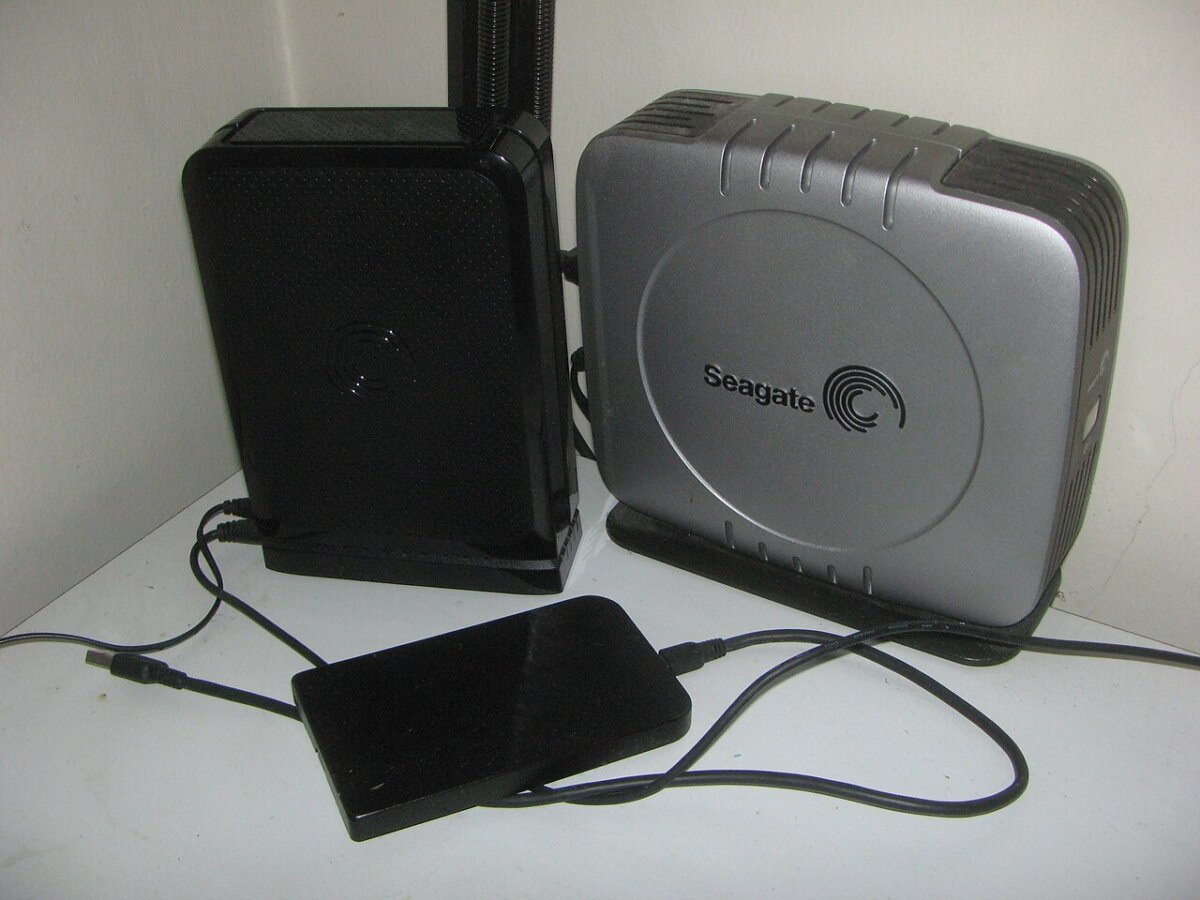
Foto: TonyTheTiger, Wikimedia Commons. Licença: CC BY-SA 3.0.