
Depende de como a foto é apagada.
Se você usar o botão de lixeira dentro do Google Fotos, uma foto que já está armazenada em backup também será removida da sua biblioteca do Google Fotos. Ou seja: não é uma maneira segura de apagar apenas a cópia que ocupa espaço no celular.
Para remover a foto somente do aparelho e manter a cópia na nuvem, o Google Fotos oferece outras opções, como Excluir do dispositivo e Liberar espaço neste dispositivo.
Essa diferença é importante porque o Google Fotos reúne na mesma tela fotos que estão fisicamente armazenadas no celular e fotos que já estão salvas na Conta do Google.
Neste artigo
O que acontece se eu tocar na lixeira do Google Fotos?
Se uma foto já estiver armazenada em backup e você selecionar o arquivo no Google Fotos e tocar em Lixeira, a exclusão também atinge a cópia armazenada no Google Fotos.
O Google informa que itens excluídos pelo aplicativo também podem ser removidos dos dispositivos Android, iPhones e iPads em que o Google Fotos esteja instalado e com o backup ativado.
Portanto, pense no botão de lixeira como:
“Não quero mais esta foto na minha biblioteca”
e não como:
“Quero apenas liberar espaço no celular.”
Se a foto estava armazenada em backup, ela normalmente permanece na lixeira do Google Fotos por 60 dias antes da exclusão permanente. Durante esse período, ainda pode ser restaurada.
Como apagar a foto do celular sem apagar do Google Fotos?
Se a intenção é liberar armazenamento do aparelho, mas continuar com a imagem salva na nuvem, use Excluir do dispositivo.
No Google Fotos:
- abra a foto ou o vídeo;
- toque no menu de opções;
- escolha Excluir do dispositivo.
O arquivo local é removido, mas a cópia que já foi armazenada em backup continua disponível no Google Fotos. A opção existe tanto no Android quanto no iPhone e iPad.
Depois disso, a imagem ainda aparecerá no aplicativo Google Fotos enquanto o aparelho estiver conectado à internet e você estiver usando a Conta do Google na qual o backup foi feito.
Ela pode desaparecer, porém, da galeria convencional do aparelho, porque o arquivo deixou de estar fisicamente armazenado no celular.
E a opção “Liberar espaço”?
O recurso Liberar espaço neste dispositivo foi criado justamente para remover do armazenamento local fotos e vídeos que já foram armazenados em backup.
Antes de excluir os arquivos locais, o Google Fotos verifica quais itens já estão salvos na Conta do Google. Depois da limpeza, essas fotos continuam disponíveis no aplicativo Google Fotos e pelo serviço na web.
Essa é geralmente a opção mais prática quando há muitas fotos ocupando espaço no aparelho.
No Android:
- abra o Google Fotos;
- toque na foto do perfil;
- escolha Liberar espaço neste dispositivo;
- confira a quantidade de espaço que poderá ser recuperada;
- confirme a remoção.
No iPhone e iPad existe uma etapa adicional. Depois de usar o recurso, os arquivos removidos podem continuar no álbum Apagados ou Apagados recentemente do app Fotos da Apple. Para que o espaço seja efetivamente liberado, pode ser necessário excluí-los também desse álbum.
Antes de apagar, confirme se a foto realmente tem backup
Esse é o cuidado mais importante.
Não presuma que uma foto foi enviada à nuvem apenas porque ela aparece dentro do aplicativo Google Fotos.
O próprio Google permite conferir o estado geral do backup e também verificar arquivos individualmente.
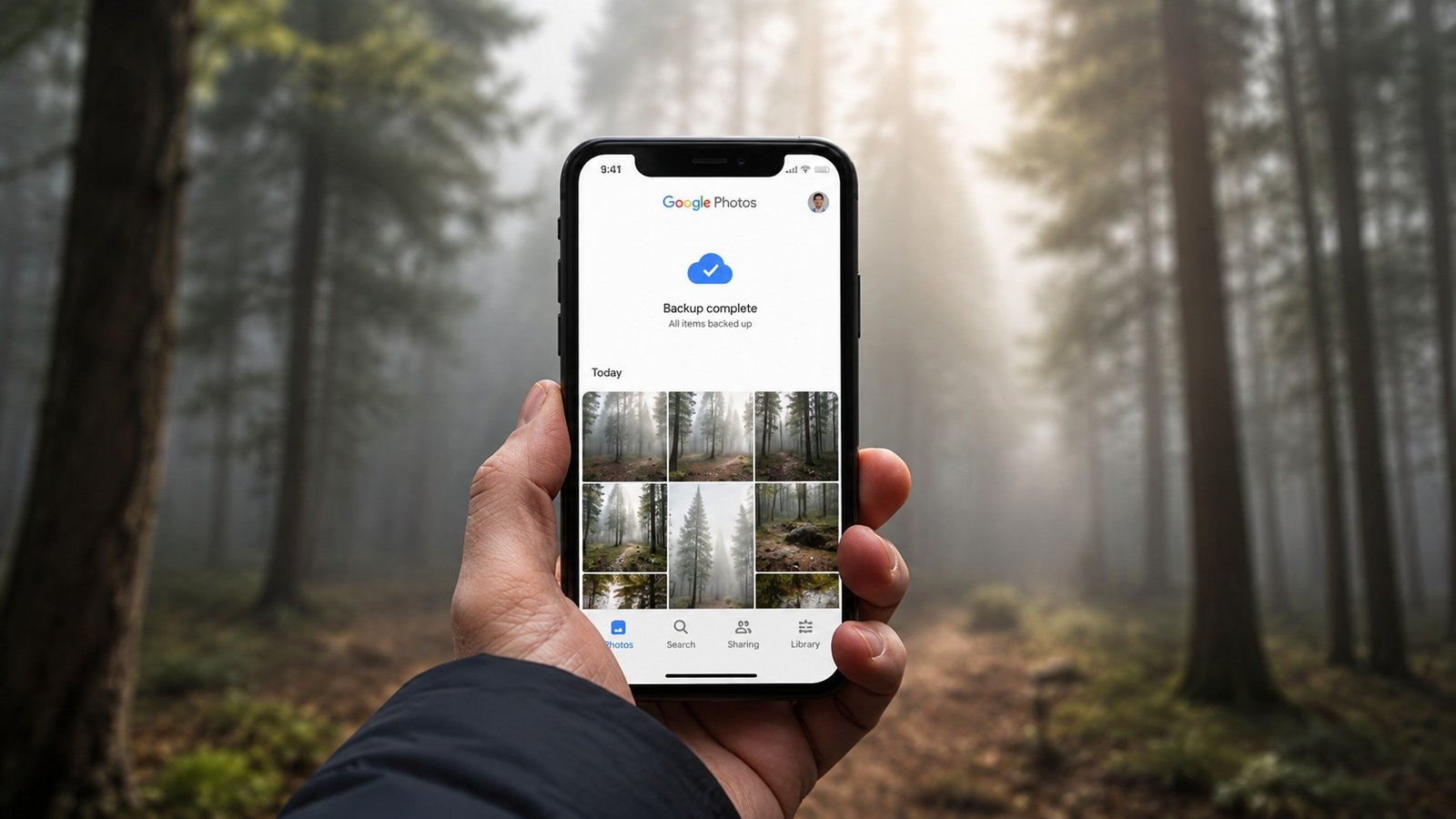
No aplicativo, toque na foto do perfil e observe o status do backup. Quando todo o conteúdo pendente tiver sido enviado, deverá aparecer a indicação de que o backup foi concluído.
Também é possível abrir uma foto, acessar suas informações e verificar nos detalhes se o arquivo foi armazenado em backup.
Antes de fazer uma limpeza grande no aparelho, vale conferir isso principalmente quando:
- o celular ficou algum tempo sem Wi-Fi;
- o armazenamento da Conta do Google está cheio;
- o backup foi desativado;
- existem várias contas do Google configuradas;
- algumas pastas do Android não estão incluídas no backup.
No Android, pastas criadas por outros aplicativos não precisam necessariamente estar configuradas para backup. Portanto, uma imagem recebida ou criada em outra pasta pode existir apenas no aparelho.

Apagar pela Galeria do celular é seguro?
Aqui é necessário algum cuidado.
O comportamento pode variar conforme o aparelho e a integração da galeria do fabricante com o Google Fotos.
O Google atualmente permite que galerias padrão de aparelhos de algumas marcas tenham acesso direto ao Google Fotos. Entre as fabricantes citadas na documentação estão Xiaomi, Oppo, OnePlus e Realme, em aparelhos compatíveis com Android 11 ou posterior.
Quando essa integração está habilitada, o Google alerta que uma foto apagada pela galeria padrão também pode ser excluída do Google Fotos, mesmo depois de ter sido armazenada em backup.
Por isso, se a intenção é especificamente apagar do celular e manter na nuvem, é mais seguro usar dentro do próprio Google Fotos:
Excluir do dispositivo
ou
Liberar espaço neste dispositivo.
Assim não é necessário tentar adivinhar como a galeria de determinado fabricante está configurada.
Excluir do dispositivo, excluir ou liberar espaço: qual a diferença?
| Ação | Sai do celular? | Sai do Google Fotos? |
|---|---|---|
| Lixeira no Google Fotos | Sim, em situações sincronizadas | Sim |
| Excluir do dispositivo | Sim | Não, se estiver armazenada em backup |
| Liberar espaço | Sim, para arquivos elegíveis já armazenados em backup | Não |
| Excluir pela galeria do aparelho | Sim | Depende da integração da galeria |
A principal regra, portanto, é simples:
Se você quer preservar a fotografia no Google Fotos, não use a lixeira do Google Fotos apenas para liberar espaço no celular.
Apaguei sem querer. Ainda dá para recuperar?
Se a fotografia estava armazenada em backup, o Google informa que ela permanece na lixeira por 60 dias antes de ser excluída permanentemente.
Abra o Google Fotos e procure a Lixeira. Se o arquivo ainda estiver lá, é possível restaurá-lo.
Depois que uma foto é excluída permanentemente, o Google informa que ela não pode mais ser restaurada pelo serviço.
No iPhone e iPad também vale verificar o álbum de itens apagados recentemente do aplicativo Fotos da Apple, já que em algumas situações ainda pode existir uma cópia ali.
Então, qual opção devo usar?
Se você apenas quer recuperar espaço no celular, primeiro confirme que o backup foi concluído e use Excluir do dispositivo para fotos específicas.
Para uma limpeza maior, use Liberar espaço neste dispositivo.
Use a lixeira do Google Fotos somente quando a intenção for realmente excluir a foto da sua biblioteca, inclusive da cópia armazenada na Conta do Google.
Essa pequena diferença entre “excluir” e “excluir do dispositivo” evita justamente uma das situações mais desagradáveis ao organizar fotos: apagar da nuvem um arquivo que você pretendia apenas retirar do celular.