
Arquivos sidecar na fotografia são arquivos auxiliares associados a uma fotografia. Eles podem guardar metadados ou instruções de edição sem que todas essas informações precisem ser inseridas no arquivo de imagem.
Se você guardar apenas o RAW e deixar para trás o arquivo auxiliar, poderá preservar a captura, mas perder parte do trabalho feito na revelação. XMP e PP3 são exemplos: o primeiro é usado em diferentes fluxos de metadados; o segundo guarda parâmetros de processamento do RawTherapee.
A regra prática é identificar onde seu programa salva os ajustes e copiar esse conjunto com a fotografia. Também é necessário testar a recuperação: a presença de um arquivo auxiliar, sozinha, não garante que todos os programas reproduzirão a mesma aparência.
Neste artigo
Como funcionam os arquivos sidecar na fotografia
Imagine uma foto registrada como DSC_0123.NEF, o formato RAW usado por câmeras Nikon. Depois de editar a imagem, você pode encontrar arquivos como estes:
| Arquivo | Função no exemplo |
|---|---|
DSC_0123.NEF | Dados da captura em formato RAW |
DSC_0123.xmp | Metadados e ajustes gravados em XMP por um fluxo compatível |
DSC_0123.NEF.pp3 | Parâmetros de processamento associados pelo RawTherapee |
DSC_0123.jpg | Uma versão exportada da fotografia |
Os nomes são hipotéticos e dependem do programa e de suas configurações. A extensão .NEF identifica o RAW no exemplo; ela não determina que a câmera tenha criado um XMP ou PP3. Esses auxiliares dependem do fluxo de edição.
Pense no RAW como o material disponível para a revelação e no sidecar como um registro de instruções. Já o JPEG exportado apresenta uma versão da imagem com escolhas incorporadas aos seus pixels.
Cada elemento atende a uma necessidade diferente. O artigo sobre por que guardar o RAW depois de exportar explica o que se preserva ao manter a captura.
O que um arquivo XMP pode guardar
XMP é uma tecnologia de representação e troca de metadados. Dependendo do aplicativo e do fluxo de trabalho, pode incluir informações como palavras-chave, classificação, descrição e parâmetros de edição.
No Lightroom Classic, os ajustes são registrados no catálogo. A documentação da Adobe sobre metadados também permite configurar a gravação das alterações em XMP ou salvá-las manualmente.
Para RAWs proprietários, como o NEF, esses dados costumam ser gravados em um arquivo .xmp separado. Em formatos como JPEG, TIFF, PSD e DNG, o Lightroom Classic pode gravar metadados XMP no próprio arquivo.
Isso significa que XMP não é obrigatoriamente um arquivo separado ao lado de toda fotografia. Sua presença e localização dependem do formato, do programa e da configuração utilizada.
Também convém distinguir XMP de EXIF. Ambos lidam com informações associadas à imagem, mas não são sinônimos. O guia sobre o que os metadados EXIF revelam explica o que campos de captura podem informar e quais são seus limites.
Lightroom Classic: confira XMP, ACR e catálogo
No Lightroom Classic, não suponha que o XMP esteja atualizado apenas porque você terminou de editar.
A Adobe orienta acessar as configurações do catálogo e ativar a gravação automática em XMP. Também é possível selecionar a fotografia e usar a opção de salvar metadados no arquivo. Os nomes dos menus podem variar conforme o idioma e a versão.
Há uma diferença adicional: a partir do Lightroom Classic 15.0, determinadas edições que exigem mais dados, incluindo algumas máscaras e recursos de IA, podem gerar um arquivo .ACR auxiliar junto ao XMP. A orientação oficial sobre arquivos XMP e ACR explica como verificar os auxiliares no painel de metadados.
Se esse arquivo estiver presente no seu fluxo, preserve-o junto com a imagem e o XMP. Guardar apenas um deles pode deixar parte das informações de fora.
O catálogo também merece backup próprio. Ele organiza informações que não devem ser presumidas como integralmente recuperáveis a partir dos sidecars. Antes de substituir ou restaurar qualquer catálogo, mantenha uma cópia e siga o procedimento adequado à sua versão do programa.
O que o PP3 guarda no RawTherapee
O PP3 é um perfil de processamento do RawTherapee. Ele registra configurações das ferramentas aplicadas à imagem, como ajustes de exposição, cor e nitidez, conforme o trabalho realizado.
Para um arquivo chamado DSC_0123.NEF, um nome possível é DSC_0123.NEF.pp3. Ao reabrir a foto no RawTherapee, o programa pode usar esse perfil para recuperar os parâmetros associados.
A documentação do RawTherapee sobre perfis de processamento informa que os perfis podem ser guardados ao lado da imagem, no cache ou em ambos, conforme as preferências. Se estiverem somente no cache, copiar a pasta de fotografias para outro disco pode não levar os ajustes junto.
Confira também o momento em que o perfil é salvo. A documentação descreve situações como fechar a imagem, abrir outra ou salvar o perfil manualmente. Antes de fazer o backup, finalize a edição e confirme a existência e a data do arquivo.
Um PP3 pode ser criado pela aplicação de um perfil inicial, sem representar necessariamente uma edição detalhada feita pelo fotógrafo. Encontrar o arquivo não comprova, sozinho, quais decisões foram tomadas.
XMP e PP3 podem substituir um ao outro?
Não conte com isso. Embora ambos possam acompanhar uma fotografia, eles não são equivalentes.
O PP3 guarda parâmetros das ferramentas do RawTherapee. Um XMP pode conter metadados e ajustes utilizados por outro aplicativo. O fato de dois programas reconhecerem metadados XMP também não significa que interpretem todos os controles de edição da mesma maneira.
Se você editar o mesmo RAW no Lightroom Classic e no RawTherapee, poderá precisar preservar os arquivos produzidos pelos dois fluxos. Não renomeie um PP3 para .xmp nem o contrário esperando converter os ajustes.
Para trocar de programa, preserve o RAW, os auxiliares e uma exportação de referência. A imagem exportada ajuda a comparar a aparência anterior, mesmo que a nova aplicação não consiga reconstruir todos os controles.
Como arquivar sem perder a associação
Antes de transferir ou reorganizar um trabalho, faça uma verificação com algumas fotos de teste:
- Finalize e salve os ajustes no programa utilizado.
- Localize o RAW e confira se existem arquivos XMP, ACR ou PP3 associados.
- Verifique se algum perfil está apenas no cache e, se necessário, salve uma cópia junto da imagem.
- Copie o conjunto para o destino de backup, preservando nomes e organização.
- Guarde também o catálogo ou outros arquivos necessários ao seu fluxo.
- Reabra uma cópia em ambiente de teste e confira se o tratamento esperado aparece.
Mantenha os arquivos originais preservados durante a conferência. Se precisar renomear ou mover imagens, prefira usar os recursos do próprio programa quando eles cuidarem das associações. Alterações manuais podem fazer o aplicativo deixar de reconhecer o auxiliar.
Não substitua um sidecar antigo pelo mais recente sem conferir se deseja manter aquela versão. Uma organização por data de trabalho ou cópias de backup ajuda a recuperar decisões anteriores.
O hash do RAW não acompanha o sidecar
O hash descreve os dados do arquivo calculado. Se o RAW permanecer igual e o PP3 ou XMP mudar, o hash do RAW continuará igual, embora os parâmetros usados para apresentar a fotografia possam ter mudado.
Para verificar o conjunto, é necessário calcular e preservar referências para cada arquivo relevante. O tutorial sobre como conferir se o arquivo de uma foto mudou mostra como comparar valores SHA-256.
Hash não identifica o conteúdo da edição nem explica quem a realizou. A verificação de integridade funciona melhor junto de uma organização que registre qual RAW, auxiliar e versão exportada pertencem ao mesmo trabalho.
Fontes e referências
- Adobe. Ações e conceitos básicos de metadados no Lightroom Classic. Consultadas as seções sobre XMP, armazenamento em formatos de imagem e gravação de ajustes no catálogo. Documentação oficial.
- Adobe. Salve metadados em arquivos auxiliares externos. Atualizado em 27 de outubro de 2025. Consultadas as instruções de gravação e as explicações sobre os arquivos XMP e ACR no Lightroom Classic. Documentação oficial.
- RawPedia. Sidecar Files: Processing Profiles. Consultadas as seções sobre criação, gravação, nomes e localização de perfis PP3 no RawTherapee. Documentação do RawTherapee.
Imagem destacada
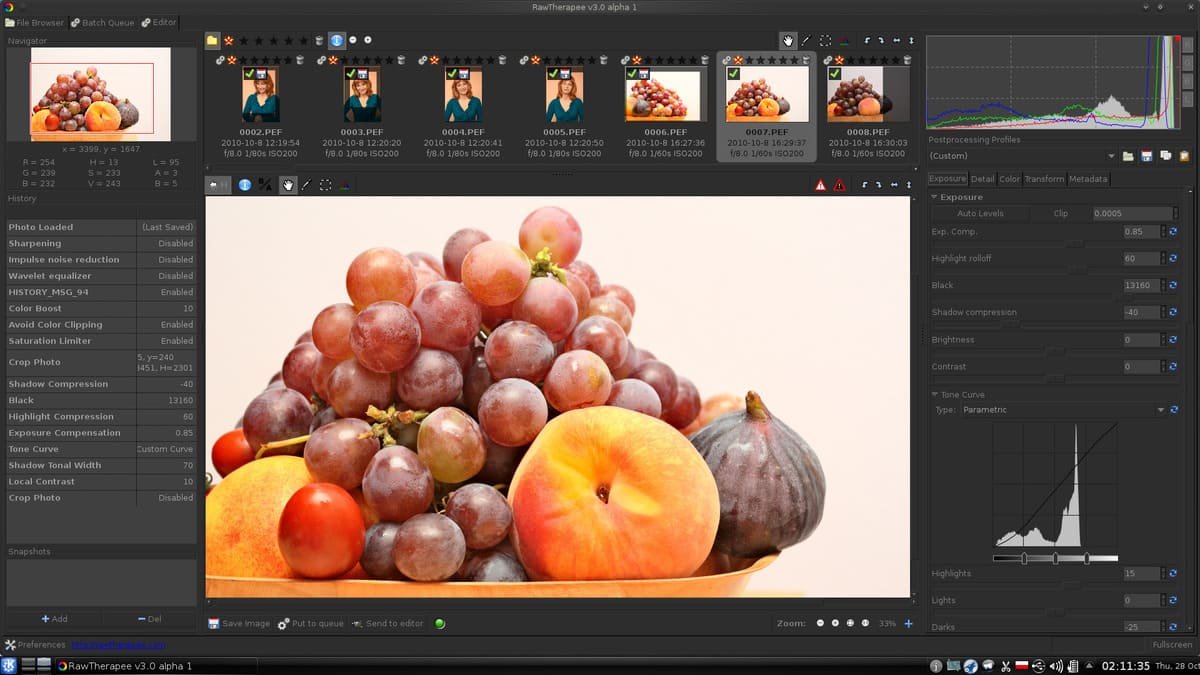
Captura de tela do RawTherapee durante a edição de uma fotografia RAW. Imagem: RawTherapee, via Wikimedia Commons. Licença: CC BY-SA 4.0; interface do software sob GPL. Imagem redimensionada.