
O HDR no celular costuma ajudar quando a cena reúne regiões muito claras e muito escuras, como um rosto diante de uma janela ou uma paisagem com céu iluminado e primeiro plano sombreado. O processamento procura preservar informações que poderiam desaparecer numa captura convencional.
Entretanto, HDR também pode descrever a apresentação da imagem em uma tela compatível. Essa diferença explica por que desligar uma opção chamada Ultra HDR não significa necessariamente eliminar a combinação de quadros feita pela câmera.
Antes de mudar configurações, identifique o incômodo: falta de detalhes, sombras claras demais, contornos duplicados ou brilho que muda entre aplicativos. Cada situação exige uma investigação diferente.
Neste artigo
O que o HDR tenta preservar
Imagine uma pessoa dentro de casa, diante de uma janela ensolarada. Ao clarear o rosto, a câmera pode perder detalhes do exterior. Ao preservar o exterior, pode deixar a pessoa escura demais.
Uma estratégia consiste em combinar registros com exposições diferentes. Outra utiliza quadros com exposições curtas semelhantes, preservando as altas luzes e reduzindo ruído nas sombras por combinação.
O Google documentou essa segunda abordagem na explicação original do HDR+. É um exemplo técnico, não uma descrição de todos os aparelhos atuais.
Por isso, a fórmula “uma foto escura, uma normal e uma clara” ajuda a visualizar uma possibilidade, mas não define todo HDR. Quantidade de quadros, exposição, alinhamento e processamento variam.
Também não confunda alcance dinâmico com liberdade ilimitada de edição. A explicação sobre latitude na fotografia mostra por que clarear uma região não garante recuperar sua textura e cor.
Quando usar HDR no celular
O benefício fica mais evidente quando áreas importantes da fotografia ocupam extremos de luminosidade.
| Situação | O que observar |
|---|---|
| Pessoa contra uma janela | Rosto legível sem transformar o exterior em branco |
| Paisagem com céu claro | Textura nas nuvens e detalhes úteis no primeiro plano |
| Rua com sol e sombra | Preservação das fachadas iluminadas e das regiões sombreadas |
| Iluminação suave e uniforme | Se existe ganho relevante ou apenas mudança de aparência |
| Silhueta intencional | Se o processamento clareia aquilo que deveria permanecer escuro |
A presença de uma região branca não significa automaticamente defeito. O reflexo do sol pode dispensar textura; um vestido branco pode depender dela. Julgue o resultado pelo assunto.
Em um retrato contra a luz, mudar a posição também pode ajudar. Aproximar a pessoa de uma fonte de luz suave ou alterar o enquadramento reduz a diferença entre rosto e fundo antes do processamento.
Deixar no automático costuma ser suficiente?
Quando disponível, o automático é um ponto de partida prático para fotografias cotidianas. Observe o resultado antes de transformar HDR em uma configuração que precisa mudar a cada cena.
A Apple informa que o iPhone utiliza HDR automaticamente quando considera mais efetivo. O controle manual descrito no suporte está restrito a determinados modelos.
Nos demais aparelhos, consulte a documentação específica. Nome do recurso, posição no menu e possibilidade de desativação podem variar com modelo, aplicativo e versão.
A ausência de botão não demonstra que o HDR deixou de funcionar. Da mesma forma, trocar para um modo chamado Pro não comprova, sozinho, que todo processamento computacional foi removido.
Por que o HDR pode deixar a foto artificial?
Combinar informações e escolher como mostrá-las são etapas relacionadas, mas distintas. O processamento precisa distribuir os tons na imagem final, operação frequentemente chamada de mapeamento de tons.
Se as sombras ficam claras demais, a iluminação pode perder profundidade. Ajustes locais excessivos também podem produzir transições estranhas ou halos junto a bordas contrastadas. Isso depende da implementação e da edição aplicada.
O Google Research explica a relação entre HDR e mapeamento de tons. Preservar uma faixa ampla de luminosidade não obriga a mostrar todas as regiões com destaque semelhante.
Compare a fotografia inteira e áreas específicas. Um céu detalhado não compensa necessariamente um rosto com aparência inadequada. Se a intenção era uma silhueta, revelar a roupa pode piorar a composição.
Movimento pode produzir contornos duplicados
Quando diferentes quadros registram posições diferentes, o software precisa decidir como combiná-los. Pessoas andando, folhas ao vento e água em movimento podem dificultar essa tarefa.
Um possível defeito é o ghosting: partes do assunto aparecem duplicadas ou semitransparentes. Isso difere do borrão contínuo provocado pelo movimento durante uma exposição, embora os dois possam ocorrer juntos.
Não trate movimento como proibição universal de HDR. Os algoritmos variam e podem lidar bem com muitas cenas. A orientação prática é conferir mãos, rostos, folhas e outras regiões que mudaram de posição.
Se houver falhas recorrentes, experimente outra captura, mais iluminação ou uma configuração diferente, quando disponível. Manter o celular firme ajuda no movimento da câmera; não paralisa quem está diante dela.
HDR e modo noturno não resolvem exatamente o mesmo problema
HDR está associado à preservação de uma faixa ampla de luminosidade. O modo noturno procura melhorar a captura com pouca luz e pode combinar múltiplos quadros e outras estratégias.
Uma rua escura com letreiros intensos apresenta os dois desafios: pouco sinal nas sombras e fontes muito brilhantes. As técnicas podem trabalhar juntas.
Por isso, não escolha apenas pelo horário. Observe contraste, movimento e tempo necessário para concluir a captura. O artigo sobre fotografia noturna desenvolve a diferença entre estabilizar o aparelho e preservar uma pessoa em movimento.
Ultra HDR: por que a mesma foto muda de brilho?
O formato Ultra HDR do Android permite armazenar uma imagem-base SDR, de alcance dinâmico padrão, acompanhada de um mapa de ganho e informações necessárias à apresentação HDR.
Esse mapa descreve como ajustar a luminosidade em relação à versão-base. A reprodução depende também da capacidade da tela e do suporte do aplicativo.
Assim, o mesmo arquivo pode mostrar realces mais luminosos em uma combinação compatível e aparecer em SDR em outra. Isso não demonstra, por si só, corrupção ou perda causada pela câmera.
A separação é importante: o HDR de captura pode beneficiar uma imagem apresentada em SDR. Desativar a gravação ou exibição Ultra HDR não significa necessariamente desligar essa captura computacional.
Editar e compartilhar exige conferir a versão final
A documentação do Google Fotos informa que a preservação de HDR depende das operações e da compatibilidade. Algumas edições podem resultar em uma versão SDR.
Não existe uma regra única para todos os editores e serviços. Redimensionamento, exportação e processamento posterior também precisam ser avaliados.
Preserve o original e confira a cópia exportada no aplicativo de destino. Para publicação online, o guia de como salvar fotos para web explica por que o arquivo enviado pode diferir daquele entregue ao visitante.
Uma comparação SDR serve para avaliar composição, textura e processamento, mas não demonstra integralmente o brilho que uma tela HDR pode apresentar.
Um procedimento para descobrir o que está mudando
- Escolha uma cena estática com janela clara e um objeto sombreado. Apoie o celular e mantenha o enquadramento.
- Se houver controle de HDR de captura, faça versões com e sem ele. Anote modelo, aplicativo e configuração.
- Compare detalhes claros, textura nas sombras e bordas. Use o mesmo aplicativo, tela e condições de visualização.
- Depois, compare o original com a exportação e a versão compartilhada. Observe em qual etapa a aparência muda.
- Repita com movimento somente depois de avaliar a cena estática.
A câmera automática pode alterar outras decisões entre fotografias; esse exercício é diagnóstico, não medição isolada do algoritmo.
Se não houver controle de captura, investigue exibição e exportação sem afirmar que produziu um comparativo “HDR ligado versus desligado”. A conclusão útil é localizar onde a informação ou a aparência mudou.
Fontes e referências
- Apple. Altere ajustes de HDR da câmera no iPhone. Consultadas as explicações de captura automática e os limites do controle manual. Manual oficial.
- Marc Levoy / Google Research. HDR+: Low Light and High Dynamic Range photography in the Google Camera App. 27 de outubro de 2014. Consultadas as seções sobre captura, alinhamento e combinação de quadros. Fonte histórica utilizada para explicar uma implementação, sem generalização para os aparelhos atuais. Artigo técnico.
- Chloe LeGendre e Francois Bleibel / Google Research. HDR photo editing with machine learning. 16 de outubro de 2024. Consultadas as explicações sobre mapeamento de tons, mapa de ganho e edição. Artigo técnico.
- Android Developers. Ultra HDR Image Format v1.1. Consultadas a organização do arquivo, a geração do mapa de ganho e a apresentação adaptada. Especificação.
- Google Fotos. Saiba mais sobre as fotos em High Dynamic Range (HDR). Consultadas compatibilidade de exibição, preservação e limitações de edição. Ajuda oficial.
Para explorar mais
- Suporte a Ultra HDR no Android: requisitos e documentação para captura, edição e exibição em aplicativos.
Imagem destacada
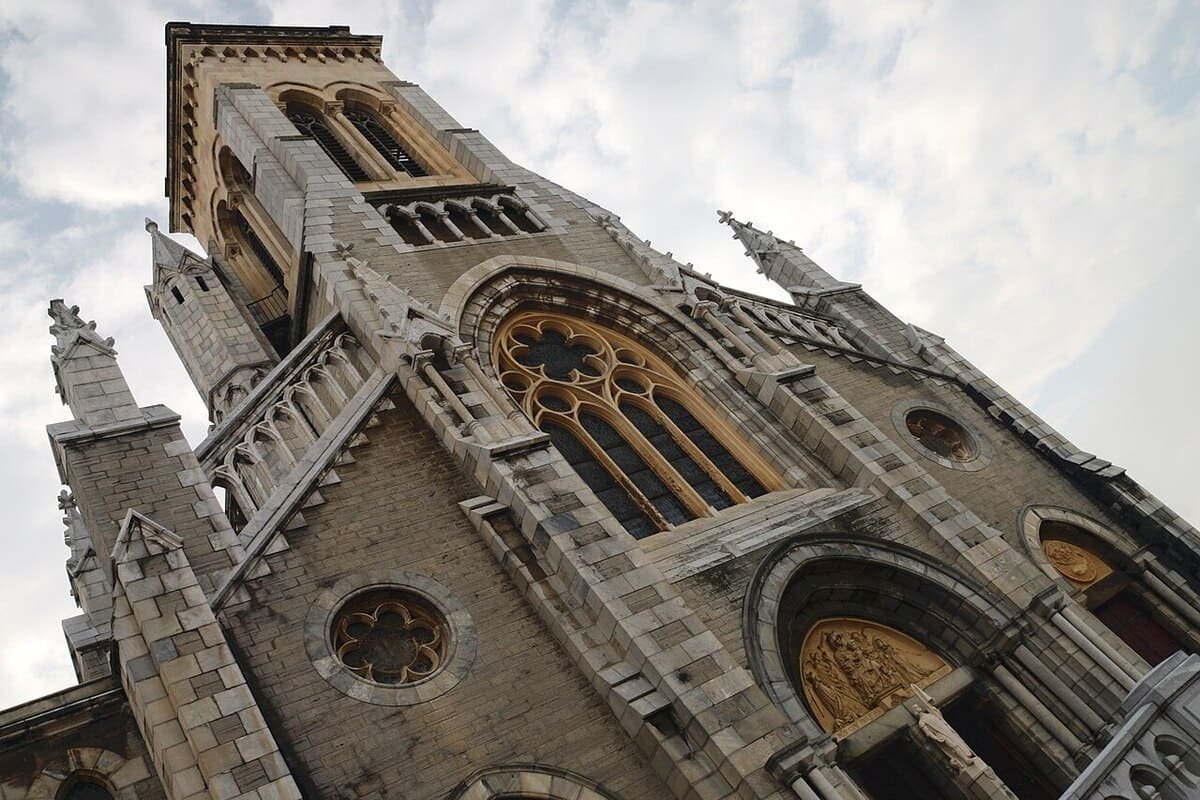
Foto: Eusebius, “Biarritz – Sainte Eugénie HDR”, Wikimedia Commons. Licença: CC BY 3.0. Fusão HDR e correção de aberração cromática realizadas pelo autor.